ตัวแปลง SVG เป็น G-Code (เบต้า)
แปลง SVG หรือผลลัพธ์จากแปลงเส้นขอบเป็นเวกเตอร์ แปลงเส้นกึ่งกลางเป็นเวกเตอร์ หรือภาพลายเส้น SVG ของ Laserlinez ให้เป็น G-Code ที่วางทิศทางถูกต้องและกว้างตรงตามที่คุณป้อน ตั้งค่าแต่ละเลเยอร์หรือสีเป็นแกะสลัก ตัด หรือข้าม แล้วตั้งกำลัง ความเร็ว และจำนวนรอบ เพียงครั้งเดียวสำหรับการแกะสลักและอีกครั้งสำหรับการตัด G-Code จะแกะสลักก่อน และตัดทุกรูก่อนเส้นขอบที่ล้อมรอบ
- สำหรับเลเซอร์ GRBL เลเซอร์ Marlin และพล็อตเตอร์ปากกา
- แกะสลัก ตัด หรือข้ามได้ทุกเลเยอร์หรือสี พร้อมกำลัง ความเร็ว และจำนวนรอบแยกสำหรับการแกะสลักและการตัด
- ตรวจสอบฟรีก่อนชำระเงิน ทุกไฟล์มาพร้อมตัวอย่างเส้นทางเครื่องมือและเวลาโดยประมาณ
จาก SVG สู่ไฟล์ G-Code สำหรับเครื่องของคุณ
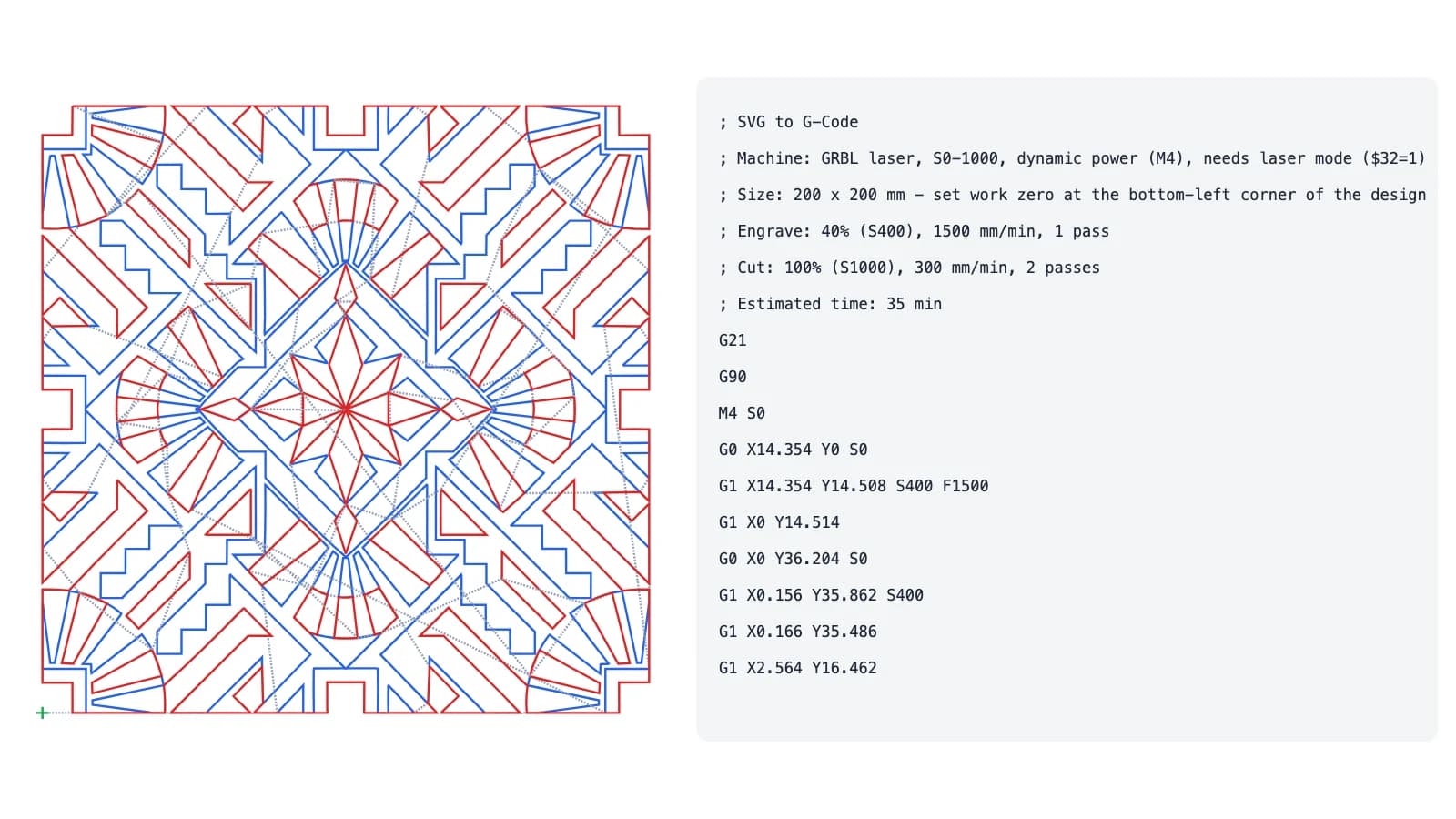
Laserlinez อ่านเส้นใน SVG ของคุณและเขียน G-Code เป็นมิลลิเมตรด้วยพิกัดสัมบูรณ์ (G21, G90) แกน Y ของเครื่องชี้ขึ้น ด้านบนของงานออกแบบจึงอยู่ด้านหลังของเครื่อง เส้นโค้งจะถูกแปลงเป็นการเคลื่อนที่แนวตรงสั้น ๆ ภายในความแม่นยำของเส้นโค้งที่คุณตั้งไว้ (ค่าเริ่มต้น 0.05 มม.) และไม่มีการเขียนส่วนโค้ง G2/G3 ไฟล์จึงไม่ต้องใช้การรองรับส่วนโค้ง งานแกะสลักจะทำก่อน ตามด้วยเส้นตัดแบบเปิด แล้วจึงเป็นการตัดแบบปิด โดยตัดทุกรูก่อนรูปทรงที่ล้อมรอบ และภายในลำดับนี้จะไปยังพาธที่ใกล้ที่สุดเสมอ ทำให้ระยะเคลื่อนที่เปล่าสั้นลง
เลเยอร์หรือสี
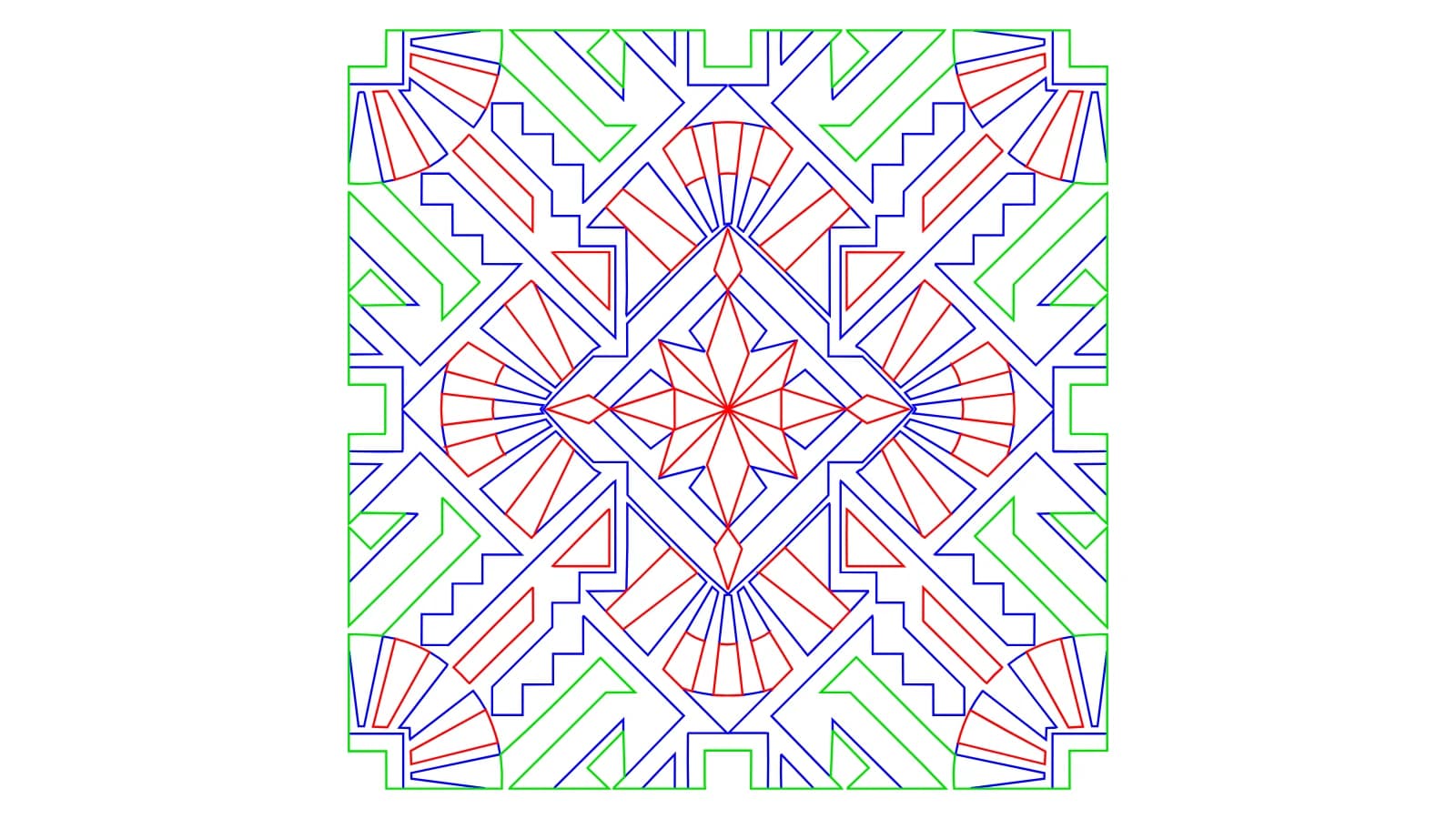
ผลลัพธ์จากแปลงเส้นขอบเป็นเวกเตอร์มีรอยตัดด้านนอก รอยตัดด้านใน และเส้นรายละเอียด ผลลัพธ์จากแปลงเส้นกึ่งกลางเป็นเวกเตอร์มีเส้นกึ่งกลาง และผลลัพธ์จากภาพลายเส้น SVG มาเป็นเส้นทั้งหมด SVG จากโปรแกรมอื่นจะได้หนึ่งเลเยอร์ต่อสีเมื่อใช้ตั้งแต่สองสีขึ้นไป (สูงสุด 12) บนพล็อตเตอร์ปากกา แต่ละเลเยอร์จะถูกวาดหรือข้าม
การตั้งค่าสำหรับเครื่องของคุณ
เลือกเลเซอร์ GRBL เลเซอร์ Marlin หรือพล็อตเตอร์ปากกา (เซอร์โวหรือแกน Z) พื้นที่ทำงาน สเกลกำลัง (ค่า S สำหรับ 100% เช่น $30 ใน GRBL) กำลังแบบไดนามิก (M4) หรือคงที่ (M3) ใน GRBL ระบบเป่าลมช่วย (M8) ความเร็วเคลื่อนที่ และความแม่นยำของเส้นโค้ง การแกะสลักและการตัดมีกำลัง (0–100%) ความเร็วเป็น มม./นาที และจำนวนรอบ 1–20 ของตัวเอง เบราว์เซอร์จะจำเครื่องและการตั้งค่าแกะสลักและตัดของคุณไว้
ตรวจสอบฟรีก่อนชำระเงิน
เมื่อคุณโหลด SVG การตรวจสอบฟรีจะแสดงเลเยอร์ ขนาด และสิ่งที่จะแตกต่างจาก SVG เช่น พื้นที่ที่เติมสีซึ่งจะทำงานตามเส้นขอบ จะไม่มีการสร้าง G-Code หากอ่านไฟล์ไม่ได้ ไม่มีเส้น ทุกเลเยอร์ถูกตั้งเป็นข้าม งานออกแบบใหญ่กว่าพื้นที่ทำงานของคุณ หรือ G-Code จะมีขนาดเกิน 5 MB
G-Code ตัวอย่าง และรายงาน
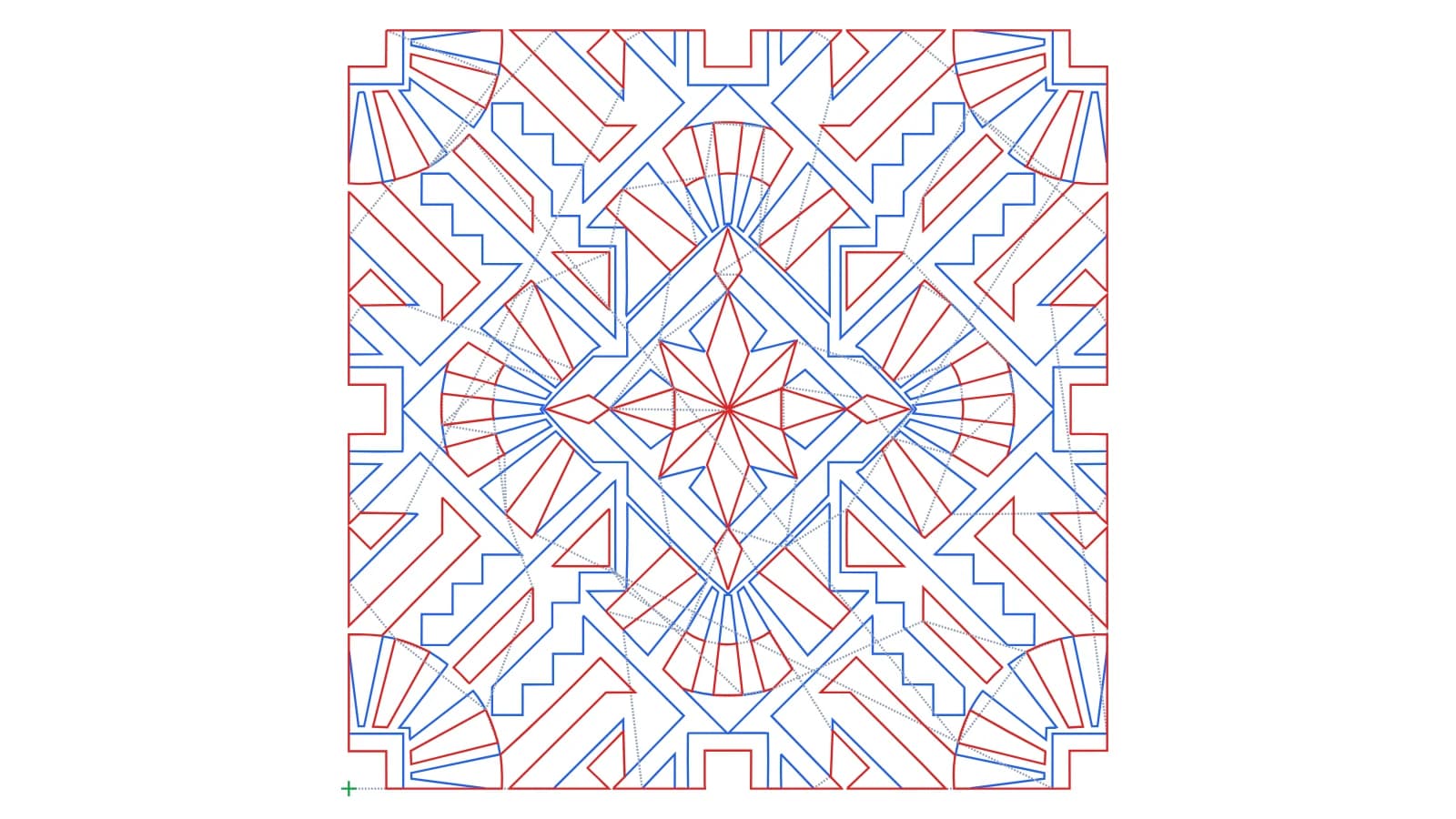
คุณจะดาวน์โหลด G-Code พร้อมส่วนหัวสั้น ๆ (เครื่อง ขนาด จุดศูนย์งาน การตั้งค่า เวลาโดยประมาณ) ตัวอย่างเส้นทางเครื่องมือ (การตัดสีแดง การแกะสลักสีน้ำเงิน การเคลื่อนที่เปล่าเป็นเส้นประ จุดศูนย์สีเขียว) และรายงาน JSON โปรดตรวจโฟกัส วัสดุ กำลัง และความเร็วกับเศษวัสดุก่อนทำงานจริง
เบต้า ออกแบบมาสำหรับการแกะสลักด้วยเลเซอร์ การตัดด้วยเลเซอร์ และพล็อตเตอร์ปากกา ไม่รวม: การแกะสลักแบบเติมพื้นที่ (แรเงาเส้น) เส้นทางกัด CNC (การกัดหลุม แท็บยึดชิ้นงาน ความลึกแกน Z การชดเชยเครื่องมือ) การชดเชยความกว้างรอยตัด และส่วนโค้ง G2/G3
ทำไมต้องใช้ SVG เป็น G-Code ของ Laserlinez
อินพุต - SVG ใดก็ได้
ใช้ผลลัพธ์จากแปลงเส้นขอบเป็นเวกเตอร์ แปลงเส้นกึ่งกลางเป็นเวกเตอร์ หรือภาพลายเส้น SVG (คลิก “สร้าง G-Code” ครั้งเดียว) หรือ SVG แบบพาธใดก็ได้จากโปรแกรมออกแบบของคุณ
เครื่อง - GRBL, Marlin, ปากกา
G-Code สำหรับเลเซอร์ GRBL เลเซอร์ Marlin และพล็อตเตอร์ปากกา ปรับตามสเกลกำลังและโหมดกำลังของคอนโทรลเลอร์ของคุณ
เอาต์พุต - เรียงลำดับถูกต้อง
ทิศทางถูกต้อง ขนาดแม่นยำ แกะสลักก่อนตัด และตัดรูก่อนเส้นขอบ พร้อมตัวอย่างเส้นทางเครื่องมือให้ตรวจดู
การควบคุม - ตรวจสอบฟรี
ดูเลเยอร์ ขนาด และหมายเหตุได้ก่อนชำระเงิน งานออกแบบที่ใหญ่กว่าพื้นที่ทำงานของเครื่องจะไม่ถูกแปลงเป็น G-Code
สิ่งที่คุณดาวน์โหลด
GCODE - ไฟล์เครื่องจักร
การเคลื่อนที่ G0/G1 หน่วย มม. GRBL: M4 (หรือ M3) ครั้งเดียวตอนเริ่ม กำลังอยู่บนการเคลื่อนที่ขณะตัด และ S0 ทุกครั้งที่เคลื่อนที่เปล่า ไม่มี M3/M5 ระหว่างพาธ เครื่องจึงไม่หยุด (ต้องเปิดโหมดเลเซอร์ $32=1) Marlin: M3/M5 ก่อนและหลังแต่ละพาธ พล็อตเตอร์ปากกา: ยกและวางปากกาด้วยเซอร์โวหรือแกน Z
JSON - รายงาน
เลเยอร์พร้อมการทำงาน จำนวนและความยาวของพาธ ขนาดงานออกแบบและจุดศูนย์งาน หมายเหตุ และเวลาโดยประมาณ
SVG - ตัวอย่างเส้นทางเครื่องมือ
งานตามการเคลื่อนที่ของเครื่อง: การตัดเป็นสีแดง การแกะสลักเป็นสีน้ำเงิน การเคลื่อนที่เปล่าเป็นเส้นประ และจุดศูนย์งานเป็นกากบาทสีเขียว
วิธีการทำงาน
- 1
โหลด SVG ของคุณ
อัปโหลด SVG หรือคลิก “สร้าง G-Code” บนผลลัพธ์จากแปลงเส้นขอบเป็นเวกเตอร์ แปลงเส้นกึ่งกลางเป็นเวกเตอร์ หรือภาพลายเส้น SVG การตรวจสอบฟรีจะอ่านเลเยอร์และขนาดของไฟล์
- 2
ตั้งค่าขนาด เลเยอร์ และเครื่อง
ป้อนความกว้างที่ต้องการ ตั้งแต่ละเลเยอร์เป็นแกะสลัก ตัด หรือข้าม กำหนดกำลัง ความเร็ว และจำนวนรอบสำหรับการแกะสลักและการตัด แล้วเลือกเครื่องและจุดศูนย์งาน
- 3
สร้างและดาวน์โหลด
ดาวน์โหลด G-Code ตัวอย่างเส้นทางเครื่องมือ และรายงาน ตั้งจุดศูนย์งานบนเครื่องตามตำแหน่งที่ส่วนหัวของไฟล์ระบุ และทดสอบกับเศษวัสดุก่อน

พร้อมแปลง SVG ของคุณเป็น G-Code แล้วหรือยัง
กรณีการใช้งานที่เหมาะสมที่สุด
จากภาพสู่ไฟล์เครื่องจักร
แปลงโลโก้หรือกราฟิกเป็นเวกเตอร์ด้วยแปลงเส้นขอบเป็นเวกเตอร์ แล้วคลิก “สร้าง G-Code”: รอยตัดด้านนอก รอยตัดด้านใน และเส้นรายละเอียดจะกลายเป็นเลเยอร์ที่คุณเลือกตัดหรือแกะสลักได้
แกะสลักลายเส้น
แกะสลักโลโก้ ลวดลาย ภาพวาด และเส้นกึ่งกลาง โดยใช้การตั้งค่ากำลัง ความเร็ว และจำนวนรอบชุดเดียวสำหรับทุกเลเยอร์ที่แกะสลัก
ตัดและแกะสลักในงานเดียว
วาดเส้นตัดด้วยสีหนึ่งและงานแกะสลักด้วยอีกสีหนึ่ง แต่ละสีจะเป็นหนึ่งเลเยอร์ ตั้งสีของเส้นตัดเป็นตัด แล้วเลเซอร์จะแกะสลักก่อนและตัดเป็นลำดับสุดท้าย
พล็อตด้วยปากกา
วาดเส้น SVG ด้วยพล็อตเตอร์ปากกา ยกและวางปากกาด้วยเซอร์โวหรือแกน Z โดยเคลื่อนที่เปล่าระหว่างเส้นเพียงระยะสั้น
ปรับแต่งสินค้าเฉพาะบุคคล
ชื่อ ป้ายกำกับ และของขวัญชิ้นเล็ก: แปลงข้อความเป็นพาธ ป้อนความกว้างที่แน่นอน แล้วงานจะออกมาขนาดเท่าเดิมทุกครั้ง
ป้ายและแผ่นป้าย
ตัดเส้นขอบและแกะสลักรายละเอียดของป้ายและแผ่นป้าย โดยตัดทุกรูก่อนเส้นขอบ