Technisches Zeichnen mit Stiftplottern
Stiftplotter eignen sich hervorragend für technische und architektonische Zeichnungen, die Präzision und gleichbleibende Linienqualität erfordern. Das Verständnis von Entwurfsstandards und CAD-Integration führt zu einer professionellen technischen Dokumentation.
Liniengewichtsstandards
Die Hierarchie der Linienstärke vermittelt Informationen: dicke Linien für Umrisse und Hauptelemente, mittel für sekundäre Merkmale, dünn für Bemaßungen und Schraffuren, sehr dünn für Konstruktionsgeometrie. ISO-Standardlinienbreiten: 0.13, 0.18, 0.25, 0.35, 0.50, 0.70, 1.00, 1.40, 2.00mm. Wählen Sie Stiftgrößen aus, die diesen Standards entsprechen, um ein professionelles Erscheinungsbild zu erzielen.
Architektonische Konventionen: Wände im Schnitt (durchgeschnitten) erhalten kräftigste Linien (0.70-1.00mm), Wandfassaden mittelschwer (0.50mm), Türen/Fenster mittelschwer (0.35mm), Möbel und Einbauten leicht (0.25mm), Maßlinien sehr hell (0.18mm). Hierarchie leitet das Auge – sofort wird klar, was strukturell oder dekorativ ist.
Mechanisches Zeichnen: Teileumrisse stark (0.50-0.70mm), verdeckte Linien gestrichelt mittel (0.35mm), Mittellinien dünn gestrichelt (0.25mm), Bemaßungslinien dünn (0.18mm), Abschnittsschraffur sehr dünn (0.13mm). Präzision ist von entscheidender Bedeutung – die Konsistenz der Linienstärke kommuniziert die technische Absicht genau.
Stiftauswahl für technische Arbeiten: Technische Stifte (Micron, Staedtler) bieten exakte Breiten, für den gesamten Gewichtsbereich sind mehrere Stifte erforderlich. Ein Set mit 4–6 Stiften deckt die meisten Bedürfnisse ab (0.18, 0.25, 0.35, 0.50, 0.70mm). Der Kugelschreiber eignet sich für weniger kritische Arbeiten, aber es mangelt ihm an Präzision in der Breite. Verwenden Sie für technische Zeichnungen niemals Stifte mit variabler Breite (Füllfederhalter), da dies den Zweck standardisierter Strichstärken zunichte macht.
CAD-Linienstärkenzuordnung: CAD-Software weist Linienstärken Farben zu (Farbe-nach-Ebenen-Konvention). Beispiel: Rot = 0.70mm, Blau = 0.35mm, Grün = 0.25mm. Die Plottersoftware erkennt Farben und wählt automatisch den passenden Stift aus. Erfordert: Laden der richtigen Stifte in der richtigen Reihenfolge, Konfigurieren der Farbe-zu-Stift-Zuordnung, Überprüfung der Zuordnung vor dem Plotten.

Bemaßung und Anmerkung
Bemaßungslinien: dünne Linien (0.18mm) mit Pfeilen oder Häkchen an den Enden, numerischer Wert zentriert über oder innerhalb der Linie, Verlängerungslinien ragen leicht über die Bemaßungslinie hinaus. Abstand: Maßlinien mindestens 8mm vom Objekt, 6mm zwischen parallelen Maßlinien. Konsistenz ist wichtig – schlampige Abstände wirken unprofessionell.
Pfeilstile: geschlossene gefüllte Pfeile (architektonischer Standard), offene Pfeile (mechanisch), Häkchen (europäisch), Punkte (selten). Wählen Sie einen Stil und verwenden Sie ihn in der gesamten Zeichnung. Pfeilgröße proportional zur Linienstärke – typischerweise 3-4mm lang für 0.18mm-Bemaßungslinie. Zu groß dominiert die Zeichnung, zu klein unsichtbar.
Texthöhe: mindestens 2.5mm für Lesbarkeit (ca. 10pt Schriftart), 3,5-5mm üblich für Titel, 2,5-3mm für Abmessungen, 2mm für Notizen. Kleinerer Text ist in verkleinerten Drucken oder aus der Betrachtungsentfernung unleserlich. Technische Zeichnungen werden für den Vertrieb häufig um 50 % reduziert. Gestalten Sie die Textgrößen entsprechend.
Schriftartenauswahl: Verwenden Sie technische Schriftarten (DIN, Helvetica, Arial), keine dekorativen Schriftarten. Vermeiden Sie Serifen – dünne Striche verschwinden bei kleinen Schriftgrößen. Handschriftliche Schriftarten, die für künstlerische Architekturdarstellungen, jedoch nicht für technische Zeichnungen geeignet sind. Konsistenz: eine Schriftart in der gesamten Zeichnung, unterschiedliche Größe nur für die Hierarchie.
Führungslinien: dünne Linien (0.18mm), die Notizen mit Features verbinden, enden mit einem Pfeil am Feature, horizontaler Notiztext am anderen Ende. Winkeln Sie die Hilfslinien aus Gründen der Übersichtlichkeit um 30–60° an – vertikale oder horizontale Hilfslinien verwechseln sich mit Bemaßungslinien. Vermeiden Sie sich kreuzende Führungslinien – führen Sie Notizen um oder ordnen Sie sie neu an.
CAD-zu-Plotter-Workflow
- 1
Bereiten Sie eine CAD-Zeichnung vor
Organisieren Sie Ebenen logisch: Wände, Abmessungen, Text, Möbel jeweils auf einer separaten Ebene. Farben nach Strichstärke zuweisen: Ebeneneigenschaften legen die Farbe entsprechend dem gewünschten Stift fest. Stellen Sie sicher, dass es keine doppelte Geometrie gibt (alle auswählen, Anzahl prüfen). Stellen Sie die richtigen Einheiten und den richtigen Maßstab ein. Erstellen Sie eine Layout-/Papierbereichsansicht in der endgültigen Plotgröße. Fügen Sie Titelblock, Maßstabsleiste, Nordpfeil und Zeichnungsnotizen hinzu.
- 2
Export in das Plotterformat
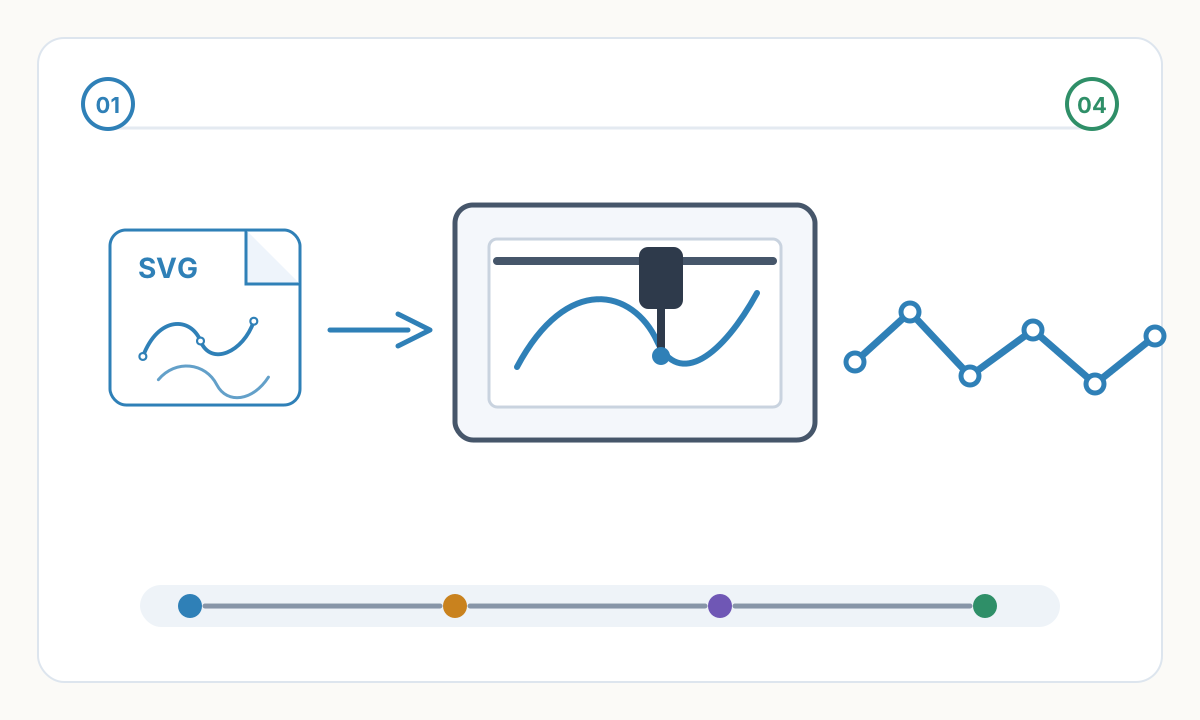
Exportoptionen: PDF (universell, aber rastern den Text), DXF (behält Vektoren bei), SVG (plotternativ). Empfohlen: Export nach PDF, dann Konvertierung nach SVG über Inkscape für Plotterkompatibilität. Export überprüfen: Überprüfen Sie, ob die Linienstärken erhalten bleiben, der Text in Umrisse umgewandelt wird oder bearbeitbar bleibt, die Abmessungen korrekt sind und der Maßstab korrekt ist. Testen Sie einen kleinen Abschnitt vor dem vollständigen Plot.
- 3
Plottersoftware konfigurieren
Ordnen Sie den Stiften Farben zu: Farbe 1 = Stift in Halter 1 (0.70mm), Farbe 2 = Stift 2 (0.35mm) usw. Stellen Sie die Plotgeschwindigkeit ein: langsamer für Präzision (150-250mm/s), schneller für große Füllungen (400mm/s). Definieren Sie Papierformat und Ausrichtung. Aktivieren Sie die Optimierung (Pfadsortierung), um die Plotzeit zu verkürzen. Speichern Sie die Konfiguration als Voreinstellung für zukünftige technische Zeichnungen.
- 4
Plotten und überprüfen
Legen Sie technisches Zeichenpapier (Pergament oder Bondpapier) ein, installieren Sie die Stifte in den richtigen Halterungen (überprüfen Sie, ob die Breiten mit der Zuordnung übereinstimmen), zeichnen Sie den Testabschnitt (Ecke mit Schriftfeld und Detail) auf, überprüfen Sie: korrekte Strichstärken, lesbare Abmessungen, klarer Text, korrekter Maßstab. Wenn zufriedenstellend: Vollständige Zeichnung plotten. Bei Problemen: Passen Sie den Stiftdruck an, überprüfen Sie den Tintenfluss des Stifts und exportieren Sie ihn erneut aus CAD, wenn die Geometrie falsch ist.
Technische Zeichenanwendungen
Architektonische Grundrisse: Wände im Grundriss (von oben), Dicke stellt die tatsächliche Wandstärke im Maßstab dar (z. B. 200mm-Wand im Maßstab 1:100 = 2mm-Linie). Die Schwenkrichtung der Türen wird angezeigt, die Fenster werden als Öffnungen gezeichnet, die Raumbeschriftungen werden in den Zwischenräumen zentriert, die Bemaßungsketten entlang der Kanten. Der Maßstab beträgt typischerweise 1:100 oder 1:50 für Wohngebäude und 1:200 für große Gebäude.
Mechanische Teile: isometrische oder orthografische Projektion (Draufsicht, Vorderansicht, Seitenansicht), Schnittschnitte mit Darstellung interner Merkmale, Detailbeschreibungen für komplexe Bereiche, Bemaßungen zur Definition aller kritischen Maße, spezifizierte Toleranzen für Präzisionsteile. Der Maßstab variiert: 1:1 für kleine Teile, 1:2 oder 1:5 für größere Baugruppen.
Elektrische Schaltpläne: Einliniendiagramme zur Darstellung der Stromverteilung, detaillierte Schaltpläne mit Komponentensymbolen, Kabelführungsdiagramme, Schalttafelpläne und Legenden. Die Linienstärke ist weniger wichtig als die Klarheit – alle Linien haben oft die gleiche Stärke. Symbole folgen Standards (ANSI, IEC). Etiketten sind von entscheidender Bedeutung – jedes Kabel ist nummeriert oder codiert.
Lagepläne: Gebäude im Kontext des Grundstücks, Topographie mit Höhenlinien, Bäumen und Landschaftssymbolen, Grundstücksgrenzen und -rücksprünge, Leitungsführung (Wasser, Abwasser, Strom), Nordpfeil und Maßstabsleiste. Großer Maßstab (1:500, 1:1000) passt auf das gesamte Grundstück. Zur besseren Lesbarkeit ist ein Großformatplotter erforderlich.
Detailzeichnungen: vergrößerte Ansichten spezifischer Merkmale, Beschriftungsblasen, die auf Details im Plan verweisen, klar angegebener Maßstab (häufig 1:5 oder 1:10), dichte Anmerkungen – alle für die Konstruktion erforderlichen Maße, Abschnittsschnitte, die die Montagereihenfolge oder Schichtung zeigen. Details ergänzen Gesamtzeichnungen und liefern baubare Informationen.
Professionelle Standards und Best Practices
Titelblöcke: Befindet sich in der unteren rechten Ecke (letztes sichtbares Element, wenn es gefaltet ist), enthält: Projektname, Zeichnungstitel, Maßstab, Datum, gezeichnet von, geprüft von, Revisionsverlauf, Firmenlogo, Zeichnungsnummer. Standardisierung des Titelblocks im gesamten Projekt – professionelle Konsistenz. Vorlage einmal, für immer wiederverwenden.
Rand und Ränder: Zeichnungsrand innerhalb der Papierkante (normalerweise 10-15mm Rand), dünne Randlinie (0.25mm), Schnittmarken an den Ecken, wenn die Zeichnung auf die richtige Größe zugeschnitten wird. Ränder verhindern, dass wichtige Informationen verloren gehen, wenn der Rand beim Kopieren/Binden beschädigt oder beschnitten wird.
Revisionsverfolgung: Revisionswolken (wolkenförmige Grenzen, die Änderungen hervorheben), Revisionstabelle mit Datum, Beschreibung und Genehmigungsberechtigten, Revisionsbuchstaben oder -nummern im Titelblock. Entscheidend für Baudokumente: Der Auftragnehmer muss wissen, welche Version aktuell ist und was sich zwischen den Revisionen geändert hat.
Blattorganisation: Deckblatt mit Index aller Zeichnungen, allgemeine Anmerkungen und Legenden, Pläne vor Abschnitten, vor Ansichten, vor Details (allgemein nach spezifisch), konsistente Blattnummerierung (A1.0, A1.1... für Architektur, S1.0... für Tragwerk usw.). Einfache Navigation – jeder kann eine bestimmte Zeichnung schnell finden.
Drucken und Verteilen: Plotten auf Archivpapier für Aufzeichnungen (Lebensdauer über 100 Jahre), Verwendung von PDF für die digitale Verteilung (allgemein sichtbar, behält den Maßstab für den Druck bei), Bereitstellung von Sätzen in voller und halber Größe (halbe Größe zur Durchsicht, volle Größe für den Bau), Nummernsätze und Titelverteilung. Professionelles Projektmanagement verhindert Verwirrung darüber, welche Zeichnungen aktuell sind.
Checkliste zur Überprüfung vor der Produktion
- Bestätigen Sie die endgültige Größe, Einheiten und Ausrichtung in der Zielsoftware
- Überprüfen Sie die Datei auf versteckte, doppelte oder irrelevante Geometrie
- Führen Sie vor der vollständigen Produktion einen kleinen Material- oder Probegravurtest durch
- Speichern Sie die genehmigten Einstellungen, die Quelldatei und die exportierte Produktionsdatei zusammen
Kommentare
Kommentare werden geladen...