Schnittfuge beim Laserschneiden: messen und ausgleichen
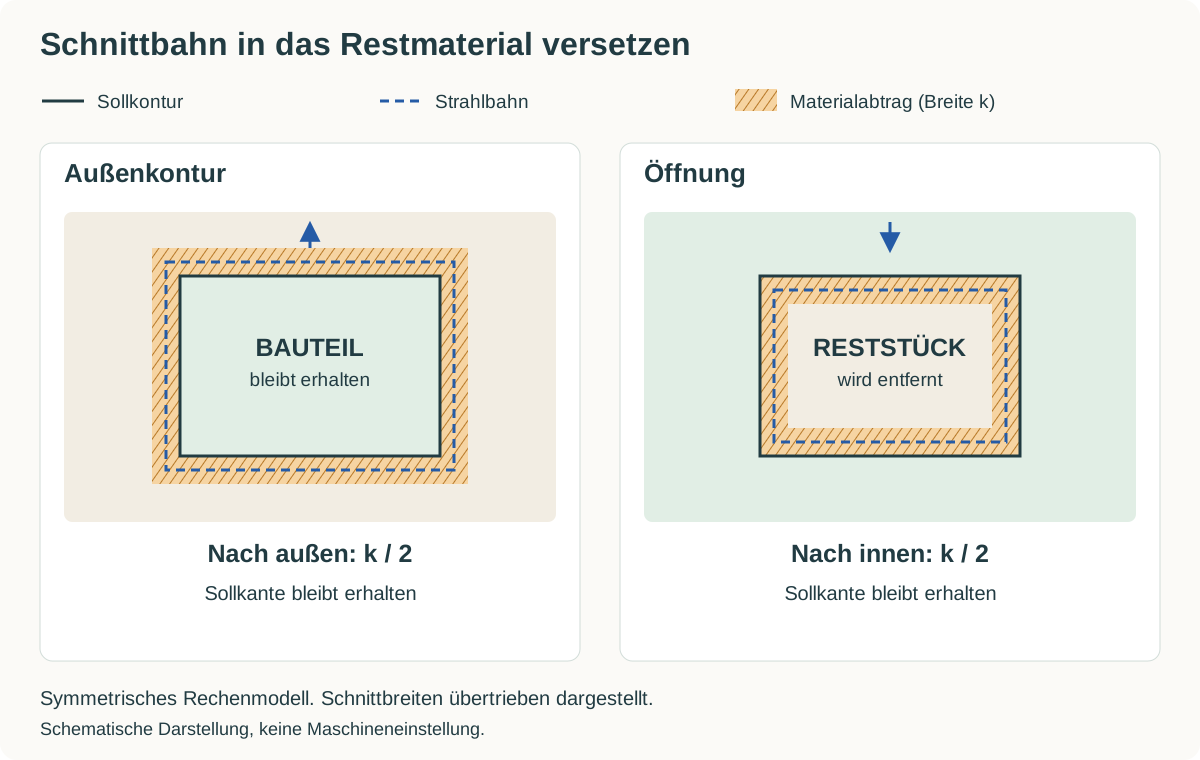
Die Schnittfugenkompensation versetzt die Schnittbahn, um den Materialabtrag des Lasers zu berücksichtigen. Außenkonturen werden nach außen und Lochkonturen nach innen versetzt, damit mehr Material stehen bleibt. Bei symmetrischem Abtrag entspricht der Versatz je Kante der halben Schnittfugenbreite. Ermitteln Sie den Wert für Ihren Aufbau, kompensieren Sie nur einmal und prüfen Sie Maße und Passung getrennt.
Herausgeber: Laserlinez
Die Schnittfugenkompensation berücksichtigt diesen Materialverlust durch einen Versatz der Schnittbahn. Zeichnen Sie zunächst die gewünschten Fertigmaße, ermitteln Sie einen passenden Versatz für Ihren Schneidprozess und prüfen Sie das Ergebnis an einem kleinen Muster.
In welche Richtung wird die Kontur versetzt?
Entscheidend ist, welches Material erhalten bleiben soll. Bei einer Außenkontur verschieben Sie die Schnittbahn nach außen in das umgebende Restmaterial. Bei einem Loch oder innenliegenden Schlitz verschieben Sie sie nach innen in das herauszutrennende Stück. So soll die Kante des verbleibenden Materials an der vorgesehenen Position liegen.
Das einfache Rechenmodell geht davon aus, dass auf beiden Seiten der Strahlbahn gleich viel Material abgetragen wird. Der Bahnversatz beträgt dann die halbe Schnittfugenbreite. Prüfen Sie dennoch das geschnittene Teil: Aus einem berechneten Versatz lässt sich die Maßhaltigkeit der Maschine nicht ableiten.
Einen ersten Versatz berechnen
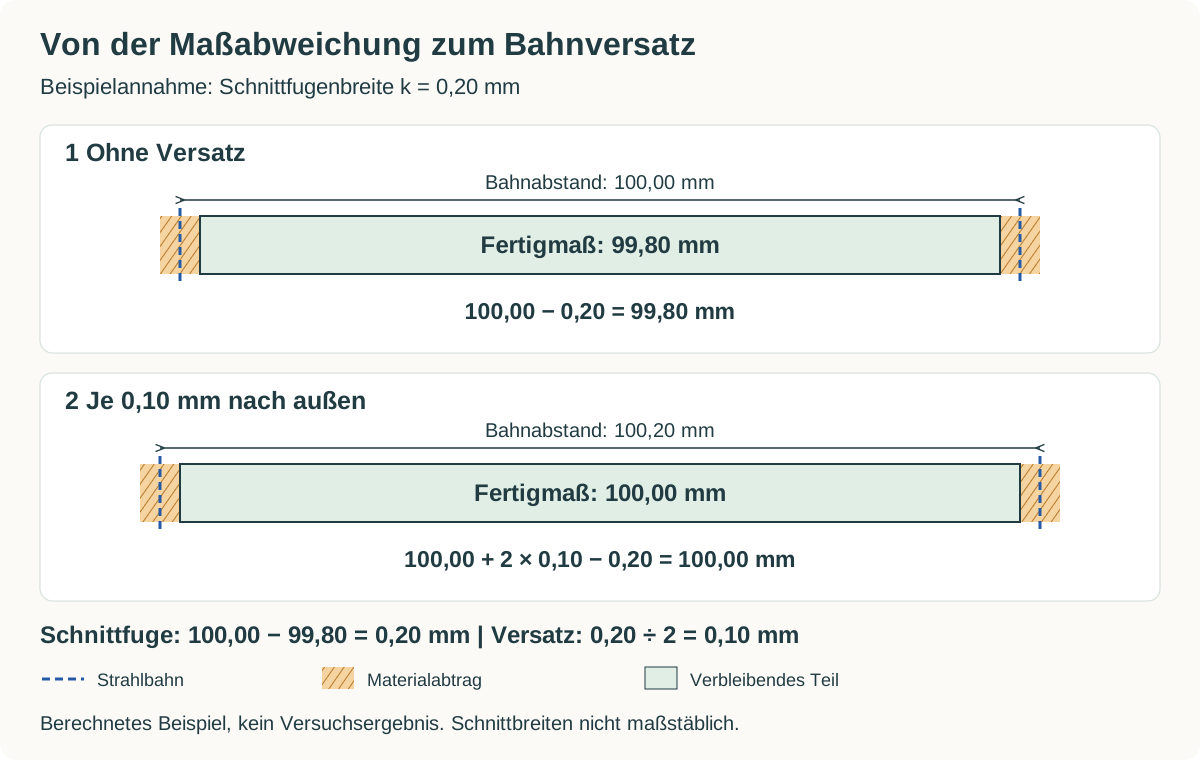
Angenommen, ein Quadrat ist mit 100,00 mm gezeichnet. Ohne Kompensation messen Sie am geschnittenen Teil in einer Richtung 99,80 mm. Für dieses Beispiel setzen wir voraus, dass die Datei maßhaltig importiert wurde und die Abweichung allein durch einen gleichmäßigen Schnitt an den beiden gegenüberliegenden Kanten entsteht.
- Geschätzte Schnittfugenbreite
- 100,00 − 99,80 = 0,20 mm.
- Bahnversatz
- 0,20 ÷ 2 = 0,10 mm nach außen.
Beispielrechnung unter den genannten Annahmen, kein gemessenes Werkstattergebnis.
Die gemessene Breite liegt zwischen zwei gegenüberliegenden Kanten. An jeder fehlt eine halbe Schnittfugenbreite, zusammen also eine ganze. Die anderen beiden Seiten des Quadrats gehen in diese Messung nicht ein. Teilen Sie den Maßverlust daher nicht durch vier.
Zur Gegenprobe: Werden beide Schnittbahnen um je 0,10 mm nach außen verschoben, liegen sie 100,20 mm auseinander. Nach Abzug der angenommenen Schnittfugenbreite von 0,20 mm bleibt rechnerisch ein Fertigmaß von 100,00 mm.
Einen Wert für Ihren Schneidprozess ermitteln
Verwenden Sie ein Reststück des vorgesehenen Materials mit gleicher Dicke und Oberfläche. Nutzen Sie Schneideinstellungen, die für diese Maschine und dieses Material bereits geeignet sind. Ein unvollständiger oder ungleichmäßiger Schnitt ist keine belastbare Grundlage für den Ausgleich. Klären Sie zuerst die Ursache und beachten Sie die Betriebsanleitung der Maschine.
Für die Messung an einem Quadrat prüfen Sie die importierten Maße und deaktivieren eine vorhandene Kompensation. Schneiden Sie das Muster, messen Sie es in beiden Richtungen und vergleichen Sie ein zweites Muster, bevor Sie den Wert übernehmen. Notieren Sie die jeweilige Messrichtung. Schwanken die Ergebnisse so stark, dass sich daraus unterschiedliche Versatzwerte ergeben, klären Sie die Abweichung, statt einen einzelnen Messwert als endgültig anzusehen.
Die Rechnung oben liefert einen Schätzwert. Auch eine falsche Skalierung oder Maschinenkalibrierung kann die Maße verändern. Beheben Sie solche Fehler an ihrer Ursache, statt sie mit einem Schnittfugenversatz auszugleichen.
LightBurn bietet einen Schnittfugentest mit Noniusskala und Anleitung. Dabei steht Kerf Offset zunächst auf 0 mm. Das Rechenergebnis ist bereits der Versatz, nicht die gesamte Schnittfugenbreite. Übernehmen Sie es gemäß Anleitung und halbieren Sie es nicht erneut. Für die Testdatei brauchen Sie geeignete Einstellungen zum Schneiden und zum Markieren der Skala.
Den Versatz in LightBurn anwenden
Versatz einstellen
Ordnen Sie die vorgesehenen geschlossenen Konturen einer Ebene im Linienmodus (Line) zu. Öffnen Sie deren Schnitteinstellungen (Cut Settings Editor) und tragen Sie den Schnittfugenversatz (Kerf Offset) ein. Achten Sie auf die Einheit.
Richtung prüfen
Positive Werte versetzen eine einzeln liegende Kontur nach außen, negative nach innen. Bei ineinanderliegenden Konturen auf derselben Ebene kehrt LightBurn die Richtung für die eingeschlossene Kontur um. Prüfen Sie ein Loch auf einer separaten Ebene gesondert.
Vorschau und Muster prüfen
Kontrollieren Sie die resultierenden Schnittbahnen in der Vorschau (Preview), auch an kleinen Öffnungen und benachbarten Teilen. Schneiden Sie ein Muster und vergleichen Sie dessen Maße mit der Zeichnung.
LightBurn berücksichtigt diesen Versatz in der ausgegebenen Schnittbahn, ohne die ursprüngliche Zeichnung zu ändern. Die dokumentierte Funktion setzt geschlossene Konturen voraus. Einzelheiten stehen in der Referenz zum Linienmodus und in der Anleitung zum Schnittfugenausgleich.
Wenden Sie den Ausgleich nur einmal an. Wurde die Geometrie bereits im Zeichenprogramm oder in einer gelieferten Vorlage versetzt, kann ein zusätzlicher Versatz zu viel Material stehen lassen. Bewahren Sie das unveränderte Original auf und kennzeichnen Sie angepasste Kopien. Die gesamte Zeichnung zu vergrößern ist kein gleichwertiger Ersatz: Beim Skalieren ändern sich auch die Abstände zwischen einzelnen Merkmalen.
Erst die Maße prüfen, dann die Passung
Ein maßhaltiger Zapfen und ein maßhaltiger Schlitz ergeben noch nicht zwangsläufig die gewünschte Verbindung. Vergleichen Sie das fertige Innenmaß der Öffnung mit dem zugehörigen Außenmaß des Gegenstücks. Ziehen Sie das Außenmaß vom Innenmaß ab: Ein positiver Wert bedeutet Passungsspiel, ein negativer Wert bedeutet, dass das Gegenstück breiter ist als die Öffnung. Eine leicht lösbare Steckverbindung braucht eine andere Zugabe als eine Verbindung, die klemmen soll. Legen Sie zunächst fest, welche Funktion die Baugruppe erfüllen muss.
Werden sowohl die Breite des Zapfens als auch die Breite des passenden Schlitzes lasergeschnitten, gilt: Bleibt mehr Material stehen, wird der Zapfen breiter und der Schlitz schmaler. Das Spiel nimmt ab. Bleibt weniger Material stehen, nimmt es zu. Ein stärkerer Versatz nach außen am Zapfen und nach innen am Schlitz lässt mehr Material stehen und kann eine bereits zu stramme Verbindung weiter verschlechtern.
Stimmen die Einzelmaße mit der Zeichnung überein, die Verbindung passt aber nicht wie gewünscht, ändern Sie das vorgesehene Spiel in der Konstruktion. Stimmen bereits die Maße nicht, prüfen Sie zuerst Kompensation und Gleichmäßigkeit der Schnitte. Ändern Sie jeweils nur eine Größe, damit sich die Wirkung am nächsten Muster nachvollziehen lässt.
Ein Schlitz, in den die Kante einer anderen Platte gesteckt wird, ist gesondert zu betrachten. Er muss zu deren tatsächlicher Dicke passen; diese lässt sich durch einen Bahnversatz nicht ändern. Weicht das Material von der Zeichnung ab, passen Sie die betreffenden Konstruktionsmaße an. Die LightBurn-Dokumentation zu Resize Slots & Tabs beschreibt dafür ein separates Werkzeug und die unterstützten Geometrien.
Wenn das Ergebnis weiterhin abweicht
- Außenmaße und Abstände zwischen Merkmalen stimmen nicht: Prüfen Sie Einheiten und Importmaßstab, bevor Sie den Versatz ändern.
- Die Passung unterscheidet sich je nach Richtung: Vergleichen Sie die Messwerte beider Richtungen. LightBurn beschreibt richtungsabhängige Schnittfugen bei bestimmten nicht kreisförmigen Strahlquerschnitten. Ein einzelner Versatz muss daher nicht für beide Achsen passen. Hinweise zur Strahlform.
- Eine Öffnung verschwindet oder Schnittbahnen überlappen sich: Prüfen Sie den Versatz in der Vorschau und ändern Sie vor dem Schneiden die Geometrie oder die Abstände.
- Ein Wert hat bei einem anderen Auftrag funktioniert: Vergleichen Sie Material, Dicke, Schneidbedingungen und bereits in der Konstruktion berücksichtigte Zugaben, bevor Sie ihn erneut verwenden.
- Ein kompensiertes Muster sitzt zu stramm: Messen Sie die Teile und prüfen Sie auf doppelten Ausgleich, bevor Sie einen Wert erhöhen.
Vor dem Schneiden der endgültigen Teile
- Importierte Maße und Einheiten prüfen.
- Zuordnung von Außenkonturen und Öffnungen prüfen.
- Kompensation einmal anwenden und die resultierenden Schnittbahnen kontrollieren.
- Maße und gewünschte Passung an einem Muster prüfen.
- Zeichnung und Auftragsnotiz gemeinsam speichern: Material, gemessene Dicke, Maschine, Schneideinstellungen mit Einheiten, Versatz, Ausrichtung und Ergebnis des Musters.
Häufige Fragen
Sie ersetzt die Prüfung am Schnitt nicht. Die Angabe zum Laserpunkt beschreibt den Strahl. Für den Ausgleich ist entscheidend, wie viel Material Ihr Schneidprozess entfernt. Ermitteln Sie den Versatz an einem geeigneten Muster oder mit einem dokumentierten Test.
Das hängt von den geforderten Maßen und der Passung ab. Bei einer dekorativen Kontur kann eine kleine Abweichung zulässig sein, bei einer Öffnung für ein anderes Bauteil dagegen nicht. Eine allgemein gültige Toleranz für alle Projekte gibt es nicht.
Richten Sie sich nach dessen Vorgaben. SendCutSend erwartet beispielsweise die gewünschten Fertigmaße und übernimmt den Ausgleich selbst. Klären Sie den vorgesehenen Ablauf, bevor Sie die Geometrie verändern.
Die Vektordatei vorbereiten
Wenn Sie mit einem Pixellogo oder einer Silhouette beginnen, kann die Konturvektorisierung von Laserlinez beim Erstellen von Vektorkonturen helfen. Prüfen Sie deren Maße und Eignung für das Bauteil. Schnittfugenmessung, Zugaben und Maschineneinstellungen bleiben Teil der Vorbereitung des Schneidauftrags.
Dokumentation
Dokumentation geprüft am 26. September 2026. Die verlinkten Anleitungen sind englischsprachig. Englische Bedienbegriffe in Klammern dienen der Zuordnung zur Dokumentation; die deutschen Erläuterungen sind keine zugesicherten Beschriftungen der Programmoberfläche.
Kommentare
Kommentare werden geladen...