Schraffur- und Kreuzschraffurtechniken für das Stiftplotten
Ein Stiftplotter kann keine kontinuierlichen Graustufen drucken. Es erzeugt Töne mit Pfaddichte, -richtung und -schichtung, sodass die besten Ergebnisse mit einfachen Tonentscheidungen, geschlossenen Formen und disziplinierter Pfadführung erzielt werden.
Was Schraffur tatsächlich bewirkt
Bei der Schraffur werden parallele Linien verwendet, um den Wert zu suggerieren. Wenn eine Ebene nicht ausreicht, fügt die Kreuzschraffur einen weiteren Satz Linien in einem anderen Winkel hinzu.
Bei einem Stiftplotter ist das wichtig, da die Maschine nur Pfaden folgt. Es gibt keine automatische graue Füllung, die sich unter dem Bildmaterial verbirgt. Wenn Sie eine dunklere Form wünschen, müssen Sie mehr Striche darin zeichnen.
Dadurch stehen Ihnen drei Hauptsteuerelemente zur Verfügung: Abstand, Richtung und Ebenenanzahl. Bei einem engeren Abstand wird die Anzeige dunkler. Die Linienrichtung beeinflusst die Form. Zusätzliche Ebenen vertiefen die Schatten, vervielfachen aber auch die Strichlänge.
Die saubersten Parzellen entstehen normalerweise durch Zurückhaltung. Lassen Sie die Glanzlichter offen, halten Sie die Mitteltöne einfach und verwenden Sie die dichtesten Muster nur dort, wo die Zeichnung wirklich mehr Trennung benötigt.
Passen Sie zuerst den Abstand an. Fügen Sie eine zweite Schraffurebene erst hinzu, wenn eine einzelne Ebene nicht mehr genügend Kontrast bietet.
Wenn Einzelschraffur besser ist
Eine Schraffur in eine Richtung ist normalerweise die bessere Standardeinstellung für Plotter. Es liest schneller, stellt schneller dar und ist einfacher zu optimieren, als überall mehrere Ebenen zu stapeln.
Kreuzschraffuren sind am nützlichsten bei Kernschatten, vertieften Details und kleinen Bereichen, die einen stärkeren Wertesprung erfordern. Verwenden Sie es als Akzent, nicht als oberflächliche Textur.
Es gibt keinen allgemeingültigen besten Winkel. Die richtige Wahl ist diejenige, die neben Ihren Umrissen lesbar bleibt und dem Motiv einen soliden Eindruck verleiht. Eine Zylinder-, Gesichts-, Blatt- oder Vorhangfalte sieht oft besser aus, wenn die Linien der Form folgen, anstatt sie zu ignorieren.
Eine zweite Schraffurebene kann die Menge der gezeichneten Linie in diesem Bereich ungefähr verdoppeln. Wenn die zusätzliche Dunkelheit auf dem Papier subtil ist, hat sich die zusätzliche Plotzeit wahrscheinlich nicht gelohnt.
Geschlossene Formen, Löcher und Edges
Die meisten Schraffurwerkzeuge erwarten geschlossene Vektorformen. Wenn ein Bereich offen ist, können Sie keine saubere Füllung oder vorhersehbare Beschneidung erwarten.
Zähler, Löcher und überlappende Formen benötigen eine saubere Geometrie, bevor Sie die Schraffur erstellen. Wenn diese Beziehungen falsch sind, kann die Darstellung Bereiche, die offen bleiben sollten, doppelt füllen oder versehentliche Lücken hinterlassen.
Schieben Sie die Luke leicht nach innen, wenn sich Ihr Stift in den Kurven ausbreitet, ausfedert oder sammelt. Ein kleiner Rand am Rand ist sicherer als eine perfekt bündige Füllung, die über den Umriss auf dem Papier hinausgeht.
Ein nützliches Musterblattfoto zeigt einen Stift, ein Papier, drei Abstandstests, einen Kreuzschraffurtest und handschriftliche Notizen. Durch diese Art der Referenz wird der Rat sofort umsetzbar.
Ein Plotter-First-Workflow
- 1
Vereinfachen Sie die Quelle
Reduzieren Sie das Bildmaterial auf klare Licht-, Mittelton- und Schattengruppen. Stiftplots verbessern sich, wenn der Tonplan explizit ist und nicht in einem schlammigen Foto verborgen bleibt.
- 2
In geschlossene Vektorregionen konvertieren
Stellen Sie vor dem Hinzufügen einer Schraffur sicher, dass es sich bei den zu füllenden Bereichen um geschlossene Formen handelt. In Inkscape funktionieren Schraffuren oder Schraffurfüllungen auf sauberen Pfaden weitaus besser. In LightBurn hängen Füllmodus und Kreuzschraffur auch von geschlossener Geometrie ab.
- 3
Passen Sie den Abstand an die tatsächliche Markierung an
Wählen Sie einen Abstand, der dem entspricht, was der Stift tatsächlich auf dem endgültigen Papier bewirkt, und nicht dem, was die Bildschirmvorschau vorschlägt. Wenn benachbarte Striche zu einem schlammigen Band verschmelzen, verringern Sie die Dichte oder wechseln Sie zu einem feineren Stift.
- 4
Optimieren Sie den Pfad vor der vollständigen Darstellung
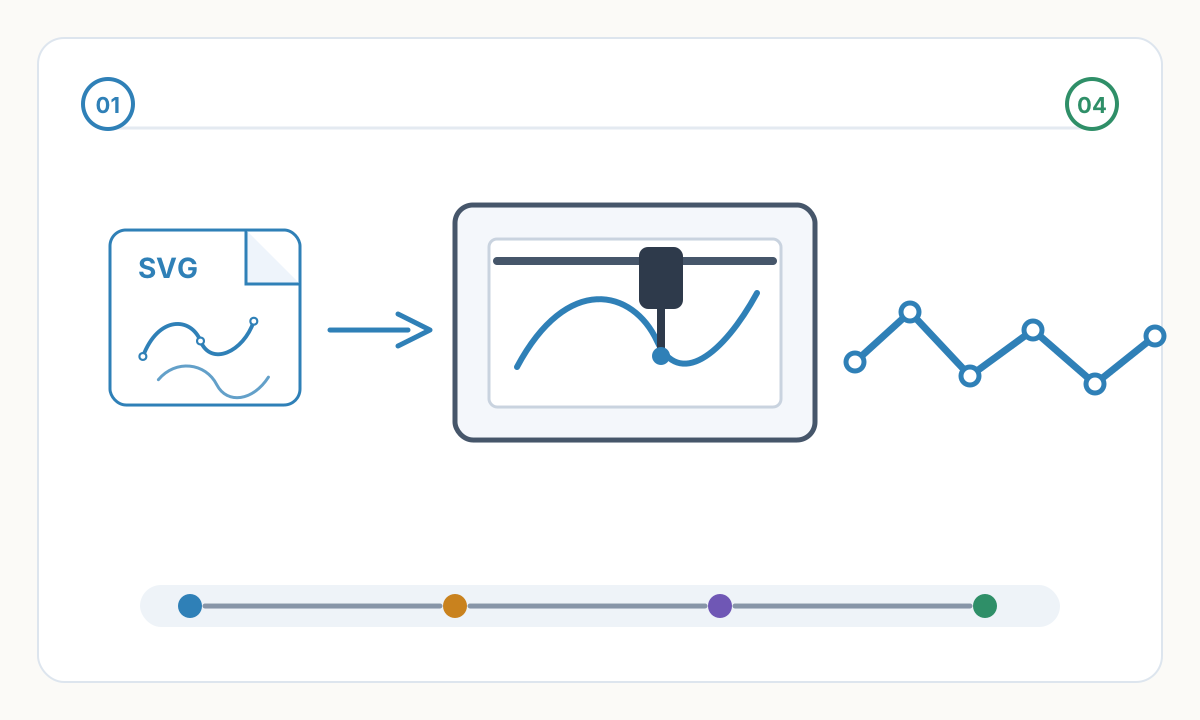
Verbundene Linien und eine vernünftige Strichreihenfolge sind wichtiger, als die meisten Menschen erwarten. Tools wie „Connect Nearby Ends“ von EggBot und „Linemerge“ und „linesort“ von vpype gibt es aus einem bestimmten Grund: Die Pen-up-Bewegung kann bei Dateien mit vielen Schraffuren enorme Zeit verschwenden.
- 5
Plotten Sie eine Testfrucht
Testen Sie den dunkelsten Fleck, einen Mitteltonübergang und eine detaillierte Grenze im endgültigen Maßstab. Dies ist der schnellste Weg, um Auslaufen, versehentlich doppelt dunkle Bereiche und Kantenprobleme vor dem vollständigen Plot zu erkennen.
Schnelle Regeln, die das Schlüpfen verbessern
- Weißes Papier gehört zum Tonumfang; Füllen Sie nicht alles aus.
- Verwenden Sie für die meisten Mitteltöne eine Schraffurebene.
- Behalten Sie die Kreuzschraffur für die dunkelsten Formen und Akzente bei.
- Stellen Sie sicher, dass die Füllbereiche geschlossen sind, bevor Sie Linien erzeugen.
- Überprüfen Sie vor dem Plotten Löcher, Überlappungen und doppelte Formen.
- Bevorzugen Sie längere verbundene Pfade, wenn das visuelle Ergebnis das gleiche ist.
- Testen Sie den dichtesten Bereich auf dem endgültigen Stift und Papier, nicht nur auf dem Bildschirm.
Führen Sie eine aktuelle Farbmusterbibliothek. Stiftmarke, Federgröße, Papiermaterial und Abstandshinweise sparen viel mehr Zeit, als sich daran zu erinnern, was vor sechs Monaten funktioniert hat.
Häufige Fehlermodi
Bei den meisten gescheiterten Hatch-Plots handelt es sich um eine kleine Anzahl wiederholbarer Probleme. Diagnostizieren Sie das Symptom, bevor Sie die Grafik neu zeichnen.
- Schlammige Schatten: Der Abstand ist zu eng für Stift, Papier oder beides.
- Flache Form: Die Schraffurrichtung wirkt der Form entgegen, anstatt sie zu unterstützen.
- Unordentliche Kanten: Der Bereich war offen, nicht eingefügt oder mit einem Stift gezeichnet, der sich stärker ausdehnt als erwartet.
- Langsames Plotten: Die Datei enthält zu viele isolierte kurze Segmente, doppelte Pfade oder unnötige zweite Durchgänge.
Kommentare
Kommentare werden geladen...