Générateur gratuit de spirales et de trames de lignes pour lasers et traceurs à stylo
Importez une photo et redessinez-la avec un motif de lignes dont l’épaisseur ou l’ondulation suit ses tons, pour la gravure laser ou un traceur à stylo.
- Spirale, cercles, vagues ou lignes droites, à n’importe quel angle
- Des lignes qui s’épaississent pour la gravure laser, ou un trait ondulé par ligne pour les traceurs à stylo
- SVG et DXF à la taille exacte, avec des lignes coupées net au bord
Gratuit : aperçu sans compte, téléchargement avec un compte gratuit
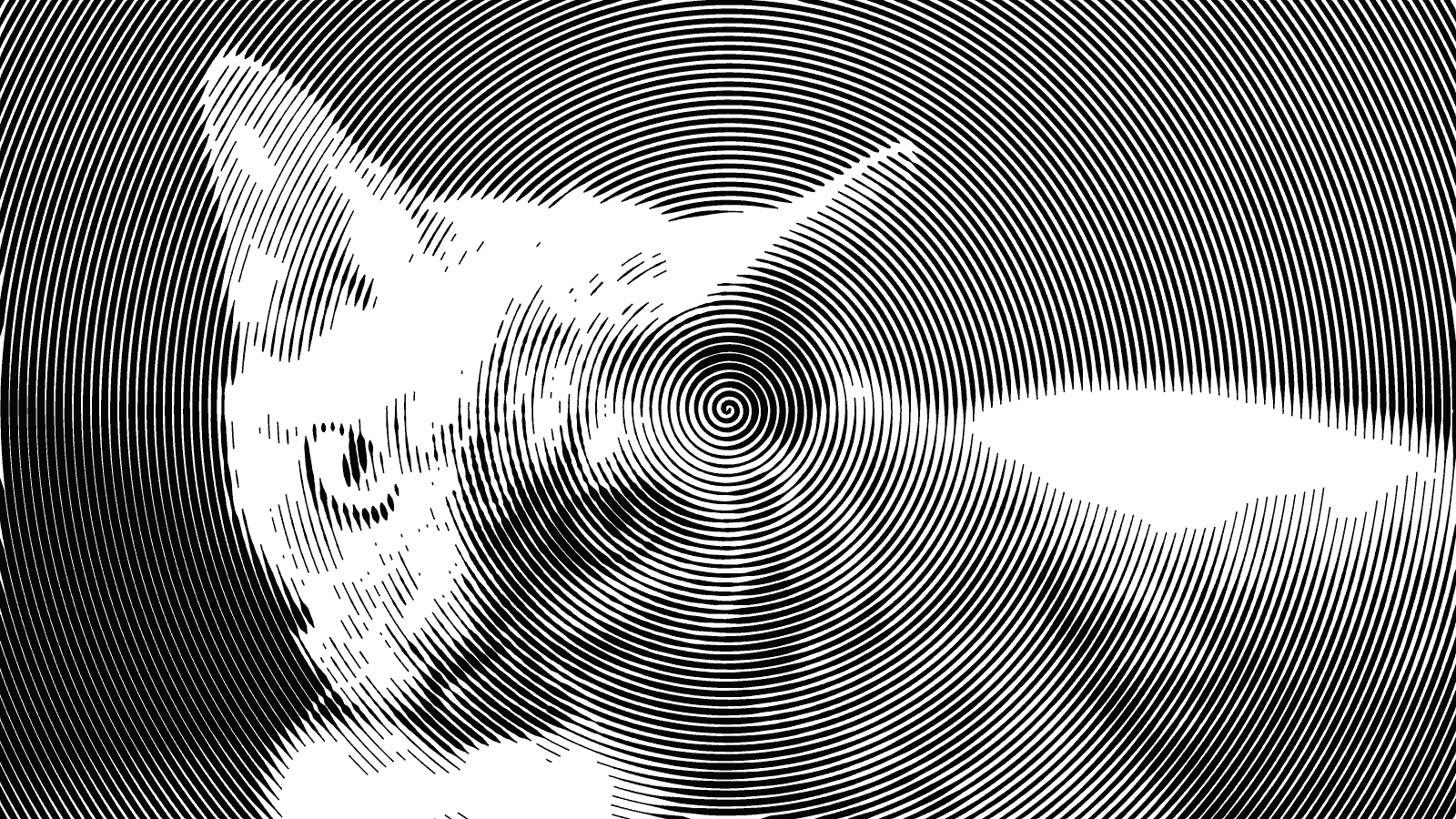
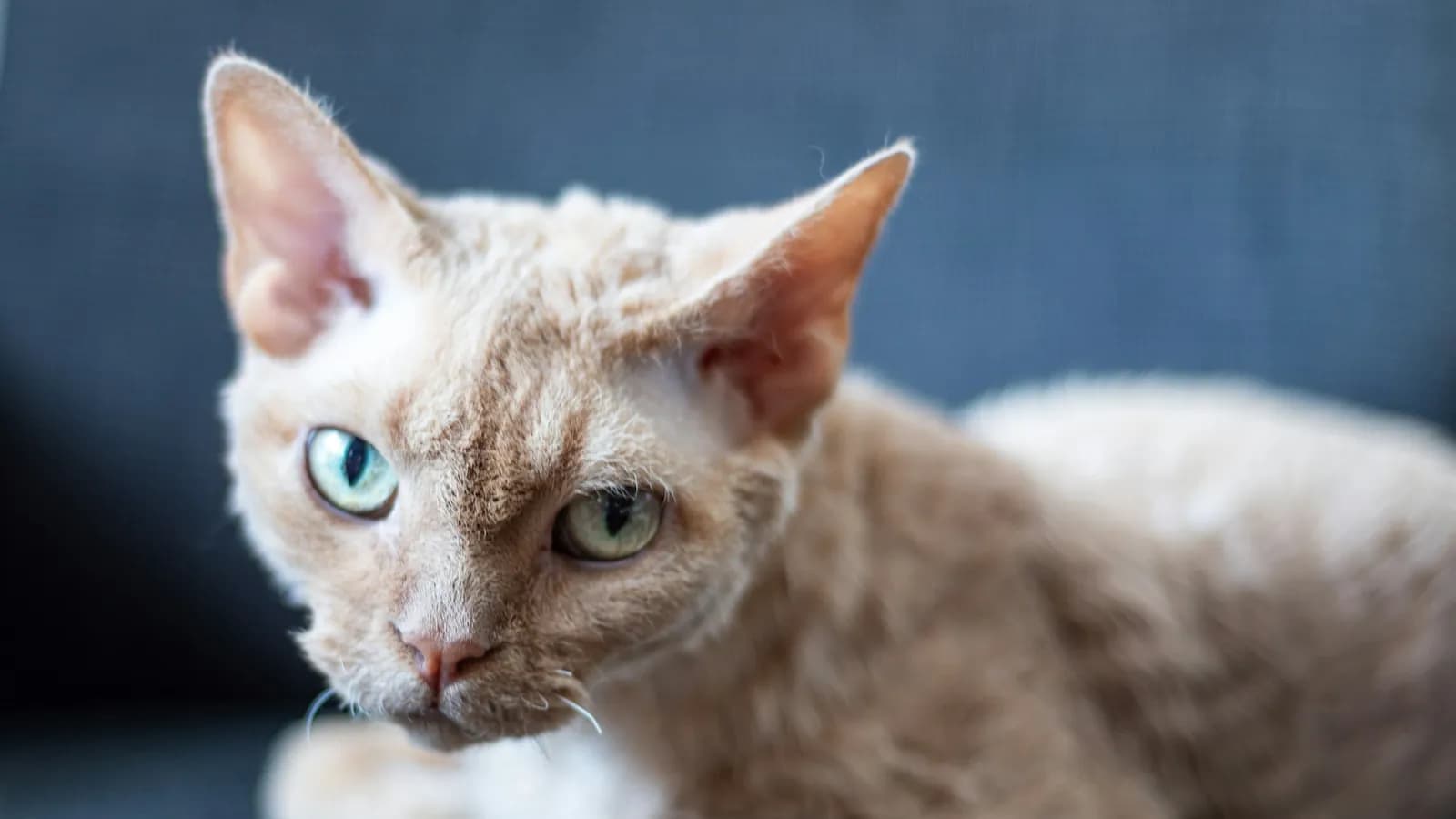
Comment une photo devient des lignes
Une trame de lignes dessine la photo avec un seul motif de lignes, espacées de 1 mm par défaut (1,5 mm avec Trait ondulé). Avec Épaisseur des lignes, les lignes s’épaississent là où la photo est sombre, et les parties plus fines que Ligne la plus fine sont omises ou élargies, pour que les zones claires restent propres. Avec Trait ondulé, chaque ligne est un trait de stylo qui ondule davantage dans les zones sombres.
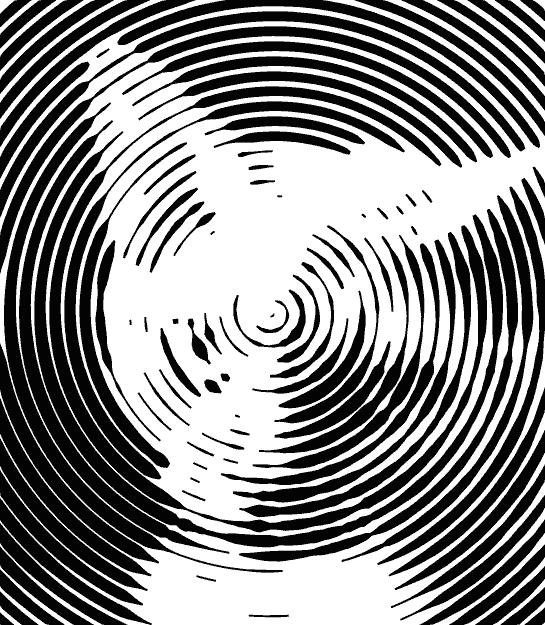
Spirale
Une seule ligne s’enroule depuis le centre : le sujet doit donc être au milieu. Avec Trait ondulé, un traceur à stylo la dessine d’un seul trait jusqu’à ce que les spires atteignent le bord le plus proche.
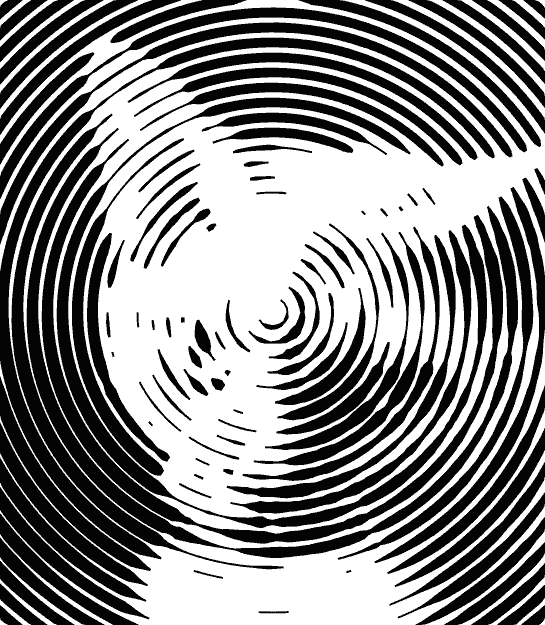
Cercles
Des cercles autour du centre de l’image, qui conviennent aux pièces rondes comme les dessous de verre et les assiettes.
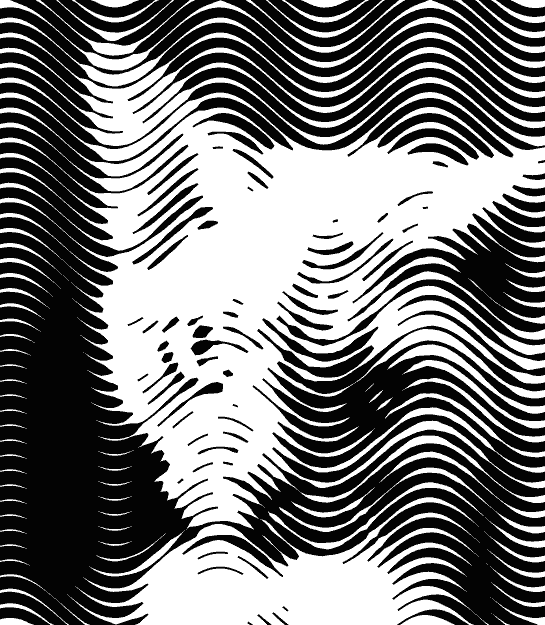
Vagues
Chaque ligne suit la même courbe douce : les lignes voisines ne se croisent jamais. Un rendu plus doux que les lignes droites.
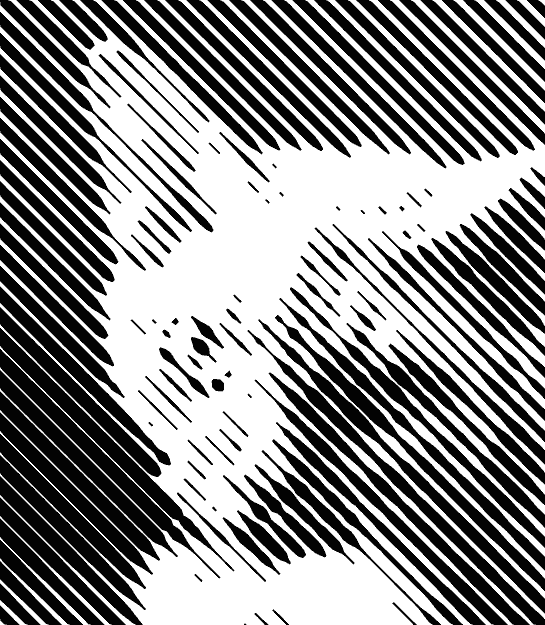
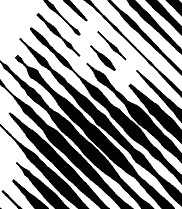
Lignes droites
Des lignes parallèles à l’angle de votre choix, ici 45°, comme les ombres d’une vieille gravure imprimée. Elles conviennent aux bâtiments et aux objets aux arêtes vives.
Pourquoi faire des trames de lignes avec Laserlinez
Entrée - JPG ou PNG
Portraits, animaux et objets. Une bonne lumière et un fond simple gardent les lignes lisibles.
Machine - laser ou traceur à stylo
Choisissez votre laser enregistré ou l’un des 17 préréglages pour fixer la ligne la plus fine. Pour un traceur à stylo, réglez Épaisseur du trait sur la largeur de trait de votre stylo.
Sortie - SVG ou DXF
Vous obtenez des lignes pleines à graver ou des traits simples à tracer, à la largeur exacte saisie.
Confidentialité - dans votre navigateur
La photo est convertie sur votre appareil, sans être envoyée. Pas de filigrane et pas de limite de photos.
Ce que vous téléchargez
SVG - SVG en millimètres
Épaisseur des lignes : contours pleins sur un calque ENGRAVE ; utilisez Fill dans LightBurn. Trait ondulé : traits sur un calque PLOT pour un traceur à stylo ou le mode Line du laser.
DXF - DXF (R12)
Les mêmes lignes et calques en millimètres : polylignes fermées pour Épaisseur des lignes, polylignes ouvertes pour Trait ondulé. S’ouvre dans LightBurn et les logiciels de CAO.
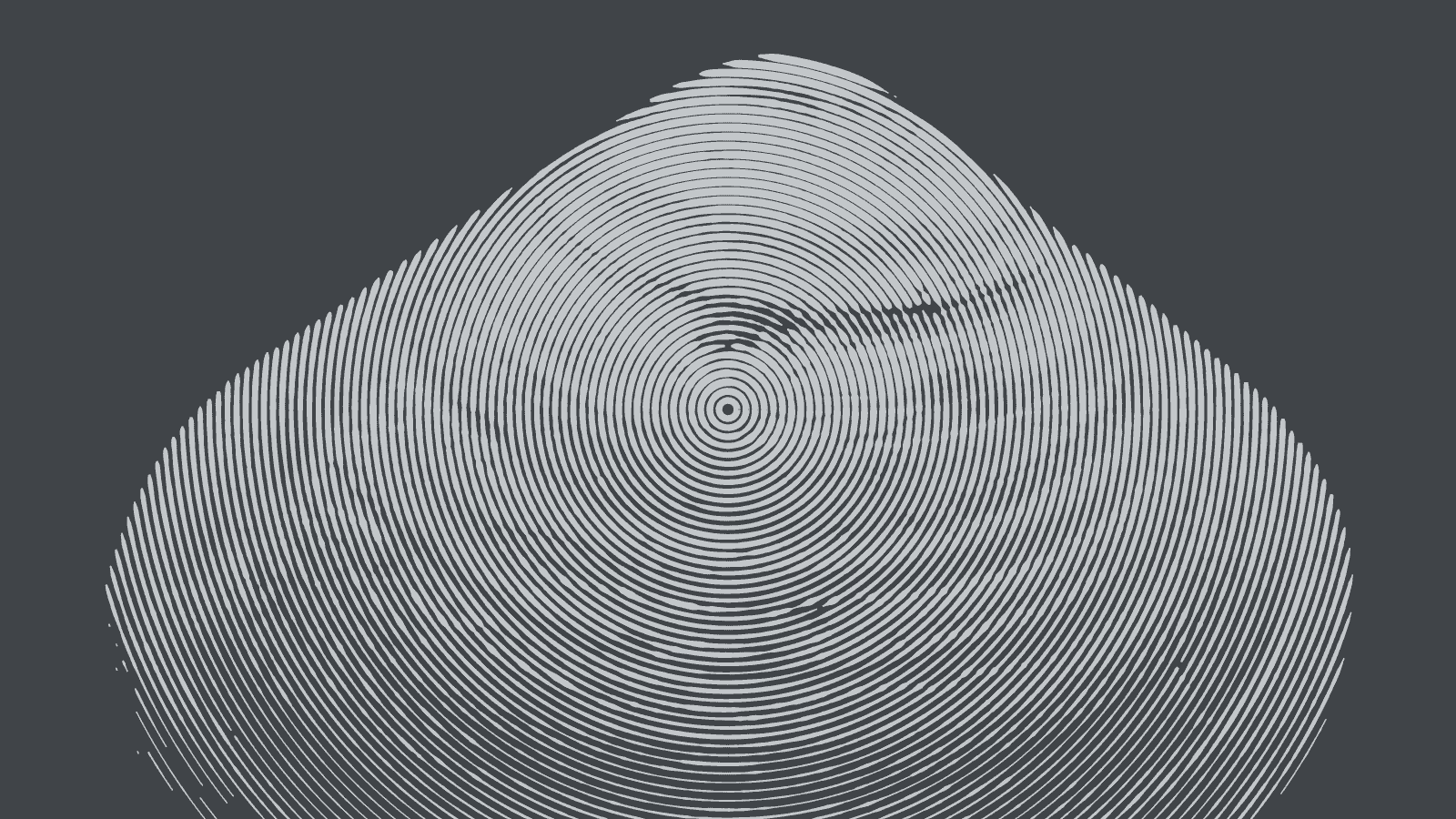
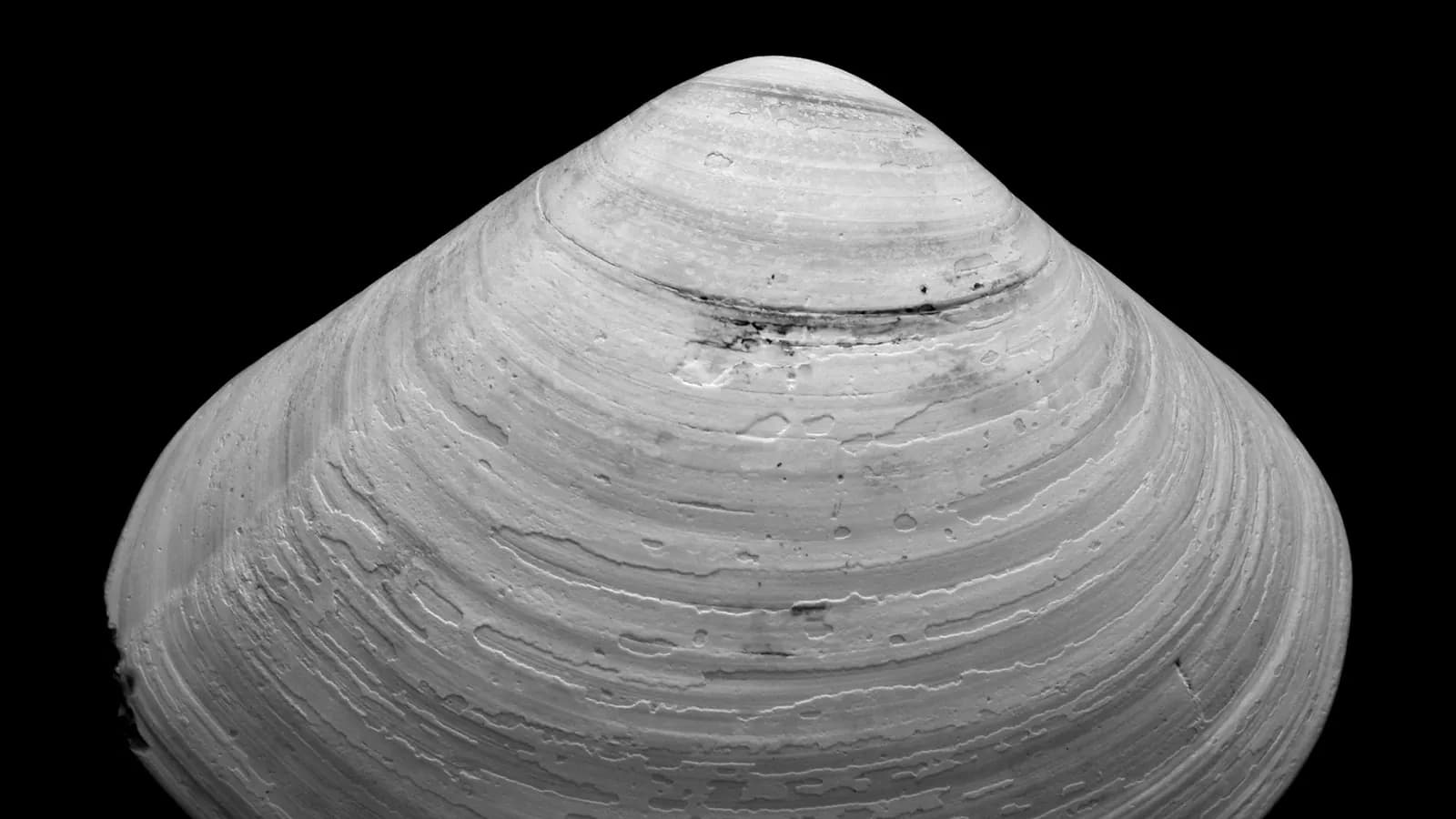
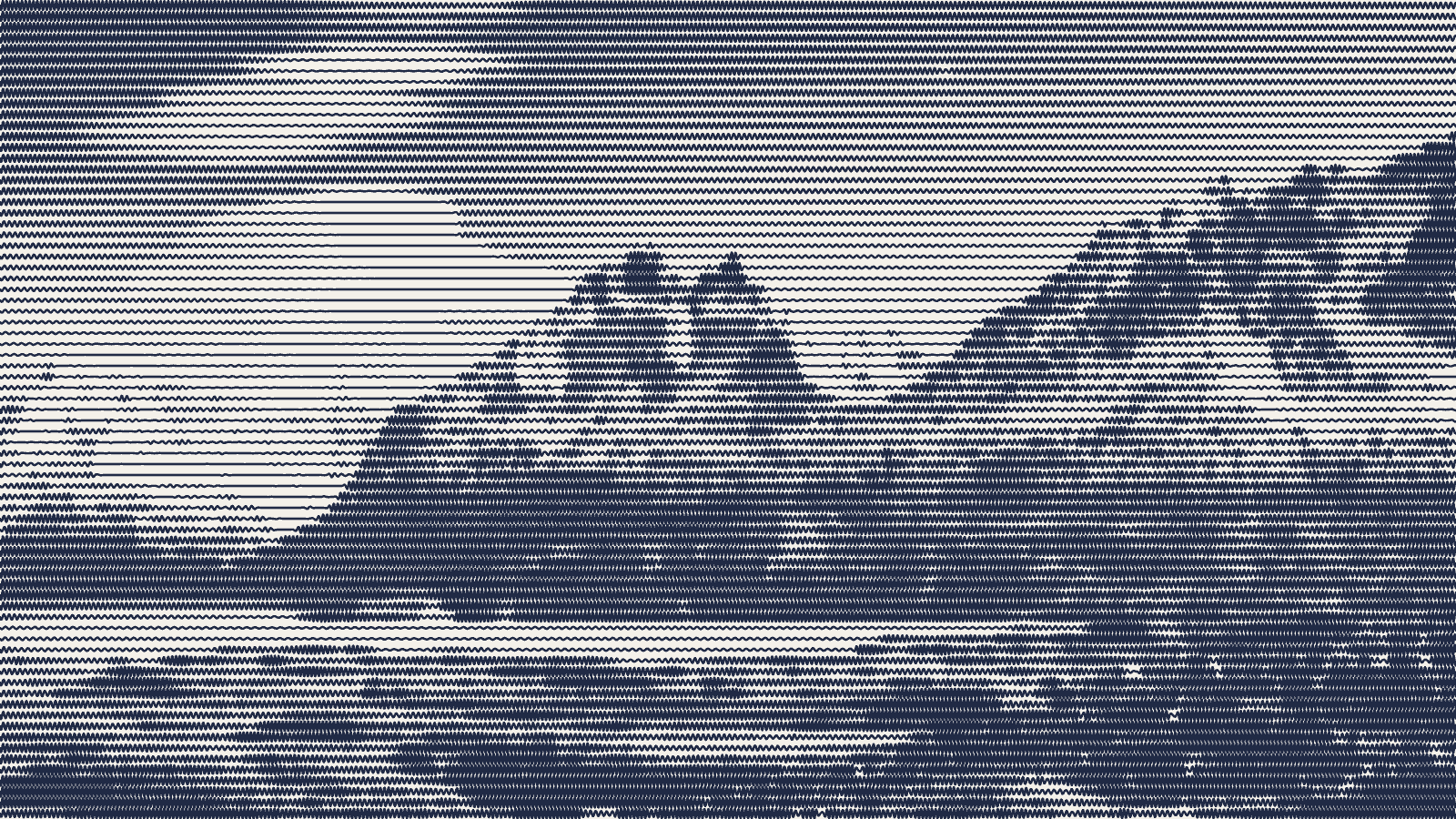
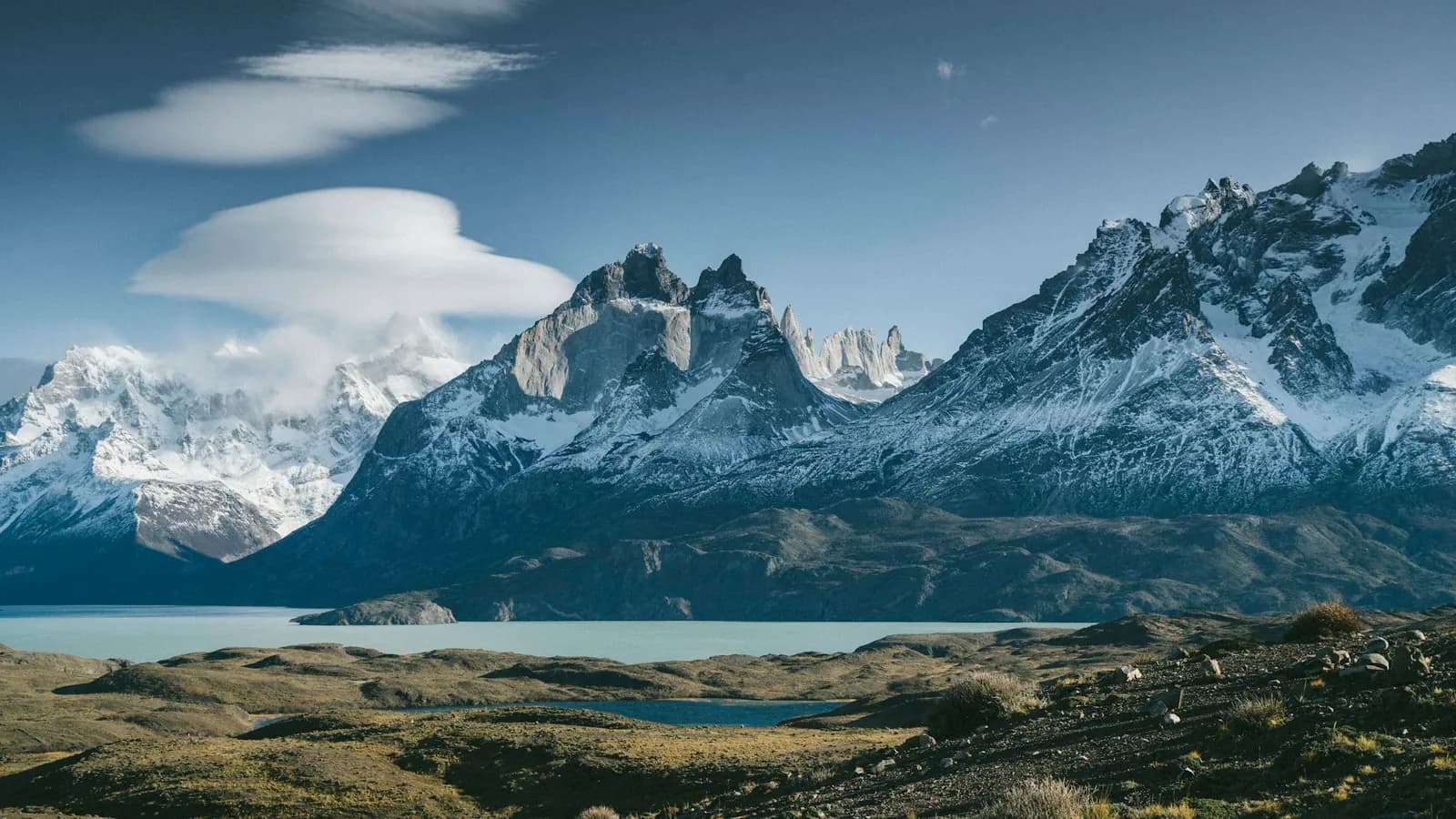
Cercles sur ardoise et lignes ondulées sur papier
Sur l’ardoise, Inverser grave les lignes là où la photo est claire. Sur papier, Trait ondulé transforme chaque ligne droite en un trait de stylo ondulé. Les deux images sont des simulations.
Comment ça marche
- 1
Importez une photo
Utilisez un JPG ou un PNG. Pour une spirale ou des cercles, recadrez-le pour que le sujet soit au milieu.
- 2
Choisissez le motif, puis Épaisseur des lignes ou Trait ondulé
Saisissez la largeur en mm. Sous Rendu des tons, choisissez Épaisseur des lignes pour graver ou Trait ondulé pour un traceur à stylo, et affinez l’espacement.
- 3
Téléchargez, puis gravez ou tracez
Téléchargez avec un compte gratuit. Dans LightBurn, utilisez Fill pour Épaisseur des lignes et Line pour Trait ondulé ; avec un traceur à stylo, tracez le calque PLOT.

Besoin de lignes qui suivent les formes de la photo ?
Projets populaires de trames de lignes
Portraits en spirale sur bois
Commencez avec des spires espacées de 1 mm sur bouleau ou érable et gravez avec Fill. Pour les grandes pièces, élargissez l’espacement pour un rendu plus marqué.
Dessous de verre et assiettes ronds avec des cercles
Gravez les cercles avec Fill sur bois, ou activez Inverser pour l’ardoise, où les lignes brûlent en clair.
Portraits au traceur à stylo avec une spirale en trait ondulé
Recadrez la photo en carré pour garder plus de spirale d’un seul trait, et utilisez un espacement de 1,5 à 2,5 mm avec un stylo à pointe fine.
Lignes ondulées sur cuir et liège
Les vagues donnent un rendu plus doux sur les écussons en cuir et les dessous de verre en liège, avec des lignes qui s’épaississent toujours dans les parties sombres.
Lignes droites pour bâtiments et outils
Une lumière forte et des arêtes vives se lisent bien en lignes parallèles. Le lien démarre à 0° ; réglez Angle sur 45° pour des lignes en diagonale.
Tracer avec du G-code
Si votre traceur à stylo fonctionne sous GRBL ou Marlin, SVG vers G-Code (bêta) convertit les traits ondulés en G-code à la même taille.