Convertisseur photo gratuit pour la gravure laser
Importez une photo, choisissez votre laser et votre matériau, puis téléchargez un PNG ou BMP 1 bit à la taille et à la résolution exactes que grave votre laser. Chaque pixel correspond à un point brûlé : en mode Pass-Through, LightBurn grave donc le fichier tel quel, sans le tramer une seconde fois.
- Résolution déduite de la largeur de brûlure de votre laser, pour que les points se touchent sans se chevaucher
- Préréglages de matériau pour le bois, l’ardoise, l’aluminium anodisé, le métal revêtu et le cuir
- 15 méthodes de tramage avec aperçu en direct
Gratuit : aperçu sans compte, téléchargement avec un compte gratuit
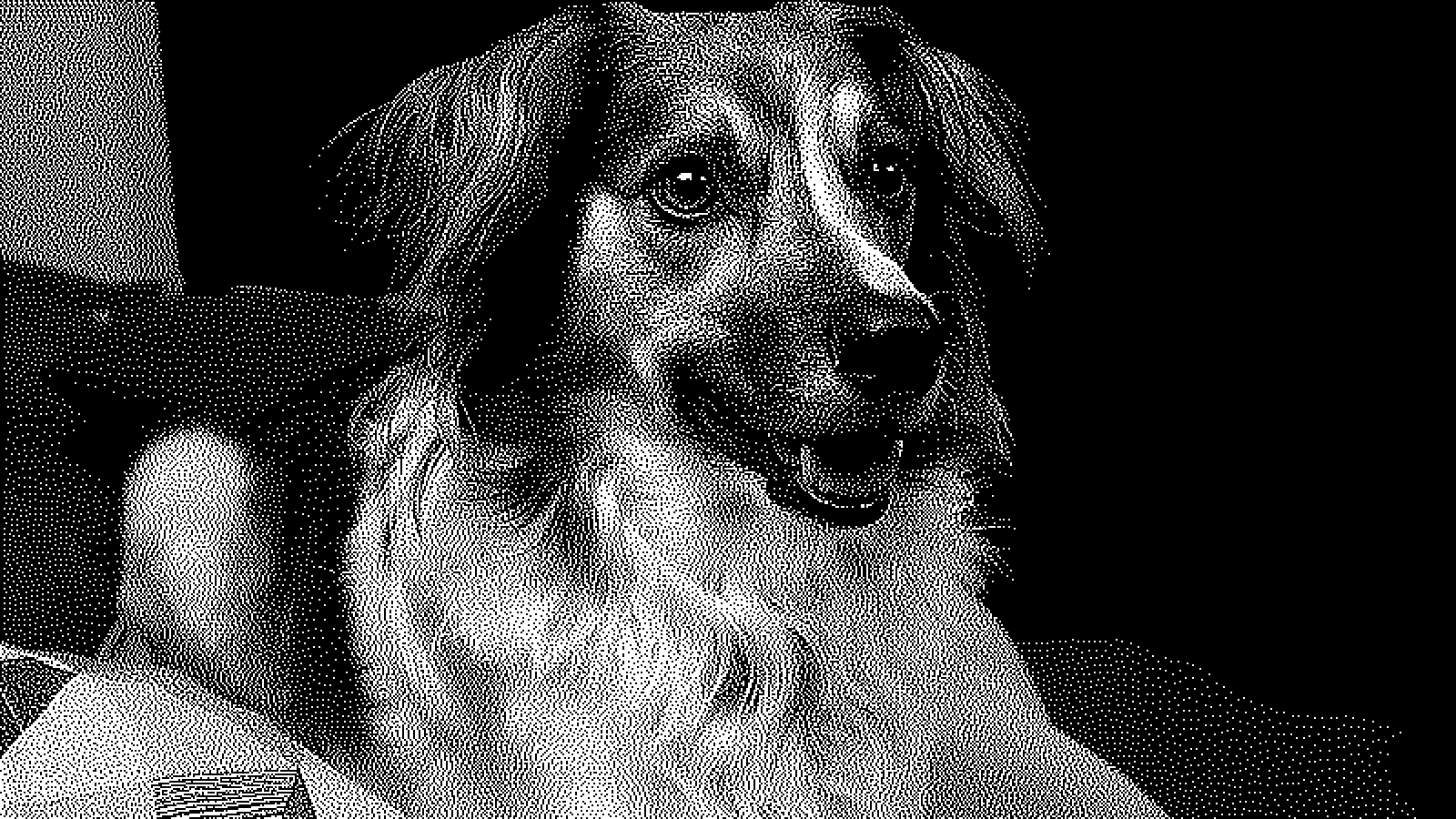
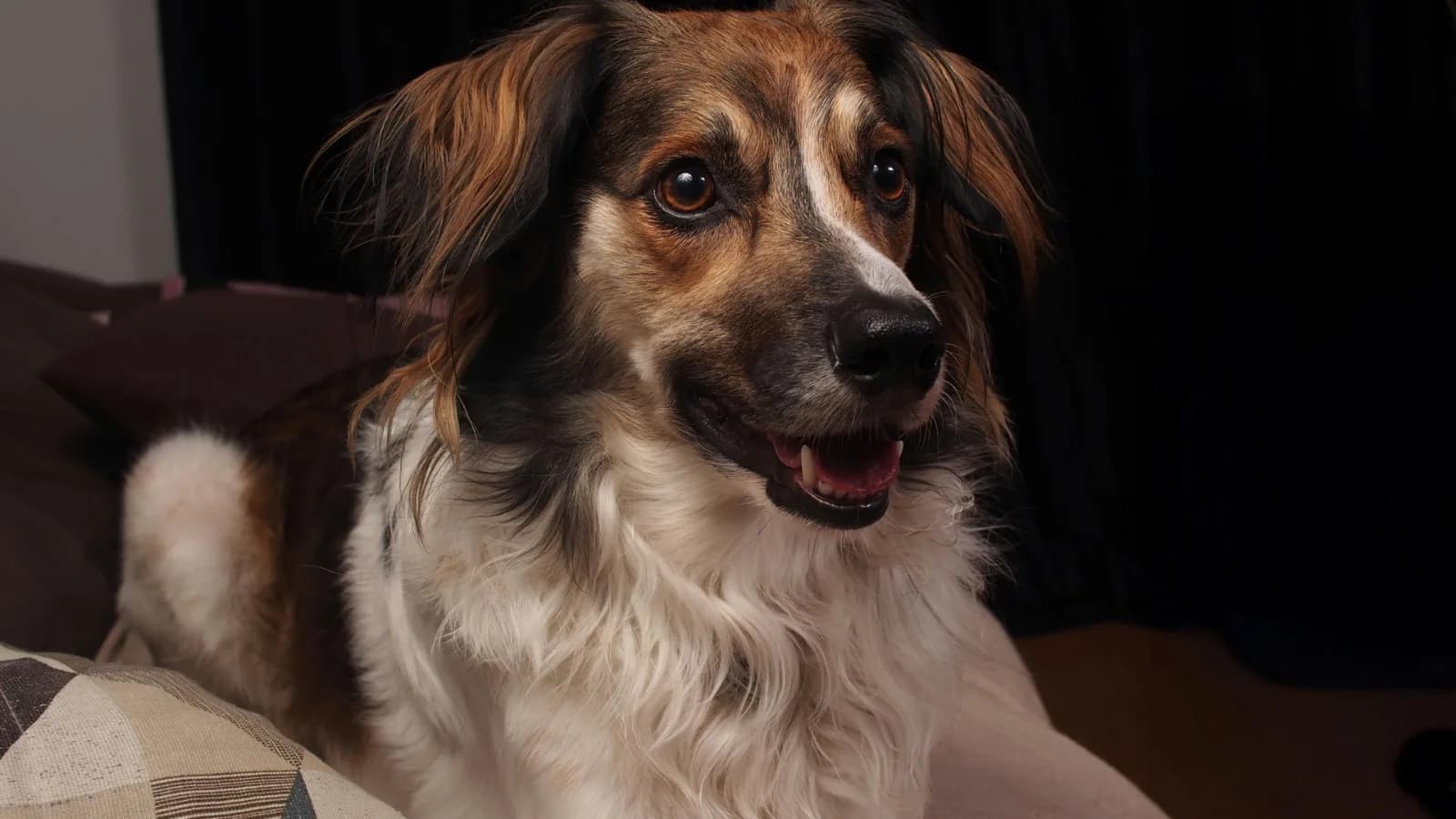
Comment une photo devient un fichier de gravure laser
Un laser grave par points : chaque endroit est soit brûlé, soit laissé intact. Le tramage (dithering) transforme les niveaux de gris d’une photo en un motif de points dont la densité correspond à chaque ton. Ce motif ne fonctionne que si un pixel du fichier correspond à un point de votre laser : Laserlinez crée donc le fichier à la résolution de votre laser et à la taille exacte.

Taille exacte
Saisissez la largeur en millimètres ; la hauteur découle de la photo. Une gravure de 100 mm de large à 254 DPI fait 1 000 pixels de large.
Résolution adaptée à votre laser
Les DPI valent 25,4 divisé par l’espacement des lignes en mm : 0,1 mm donne donc 254 DPI. La valeur par défaut vient de la largeur de brûlure de votre machine, c’est-à-dire l’espacement auquel les lignes brûlées se touchent tout juste.
Correction de l’étalement de la brûlure
Un point brûlé est plus large que son pixel, si bien que les tons moyens gravés sont plus foncés qu’à l’écran. L’étalement de la brûlure les éclaircit avant le tramage, d’une valeur fixée d’après la largeur de brûlure et les DPI.
Réglages par matériau
L’ardoise, l’aluminium anodisé et le métal revêtu s’éclaircissent là où le laser les touche : la photo est donc inversée. Chaque matériau propose aussi les trois méthodes de tramage qui lui conviennent.
Pourquoi préparer vos photos avec Laserlinez ?
Entrée - JPG ou PNG
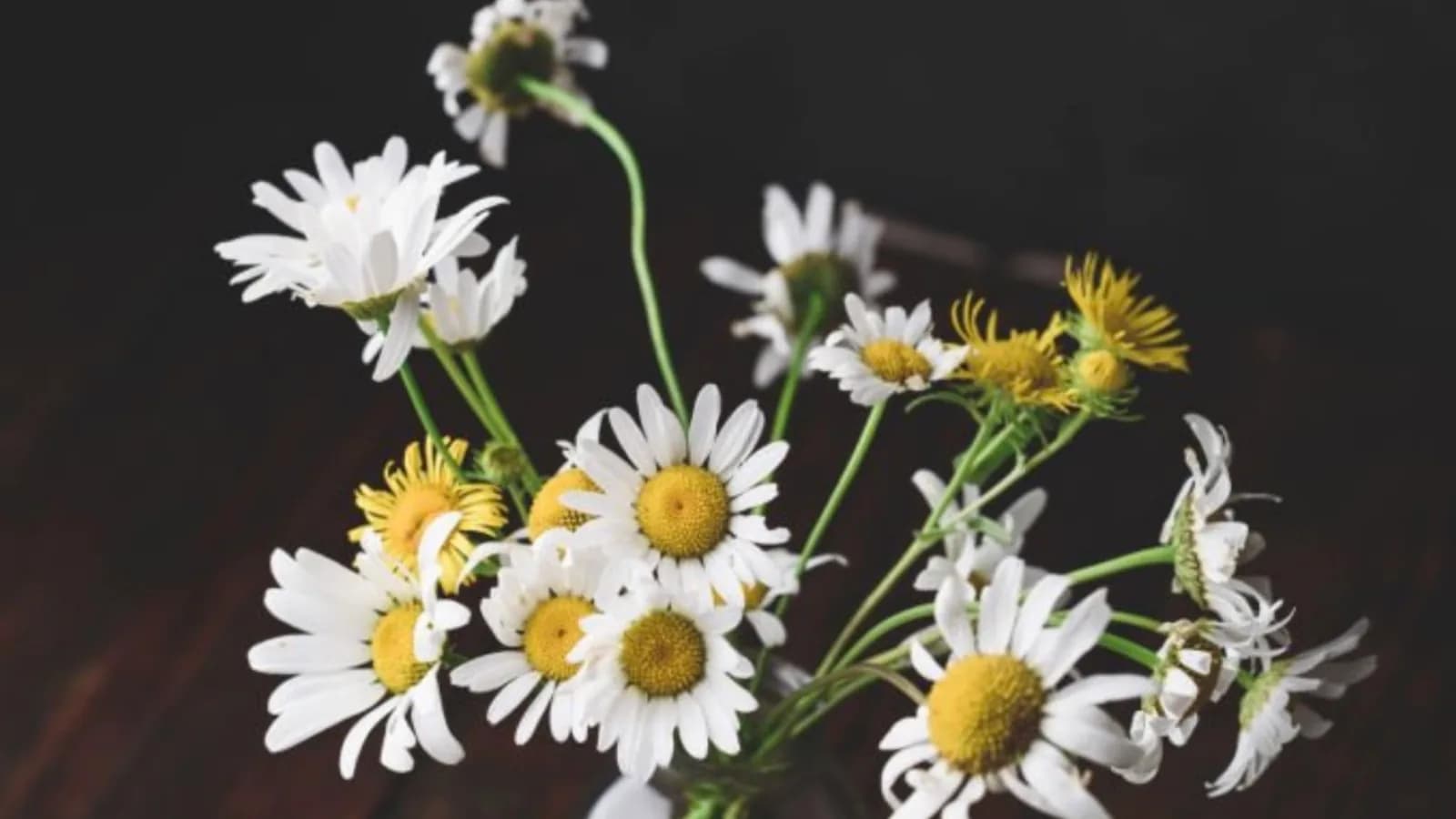
Portraits, animaux, fleurs et paysages. Un sujet net et bien contrasté donne la meilleure gravure, et l’aperçu montre le résultat avant toute gravure.
Machine - les DPI de votre laser
Choisissez votre laser enregistré, l’un des 17 préréglages de machine, ou un laser à diode ou CO₂ générique. La durée de gravure est estimée d’après la vitesse de la machine.
Sortie - PNG ou BMP 1 bit
Noir signifie brûler, blanc signifie ignorer. Le PNG enregistre ses DPI : LightBurn l’importe donc à la largeur choisie.
Confidentialité - dans votre navigateur
La photo est convertie sur votre appareil et n’est pas envoyée à nos serveurs. Pas de filigrane et pas de limite de photos.
Ce que vous téléchargez
PNG - PNG 1 bit
Noir et blanc uniquement, avec les DPI enregistrés dans le fichier, pour un import à la taille réelle. Le fichier le plus léger et le premier choix pour LightBurn.
BMP - BMP 1 bit
Les mêmes pixels pour les logiciels laser qui n’acceptent que le BMP. Vérifiez la largeur après l’import.
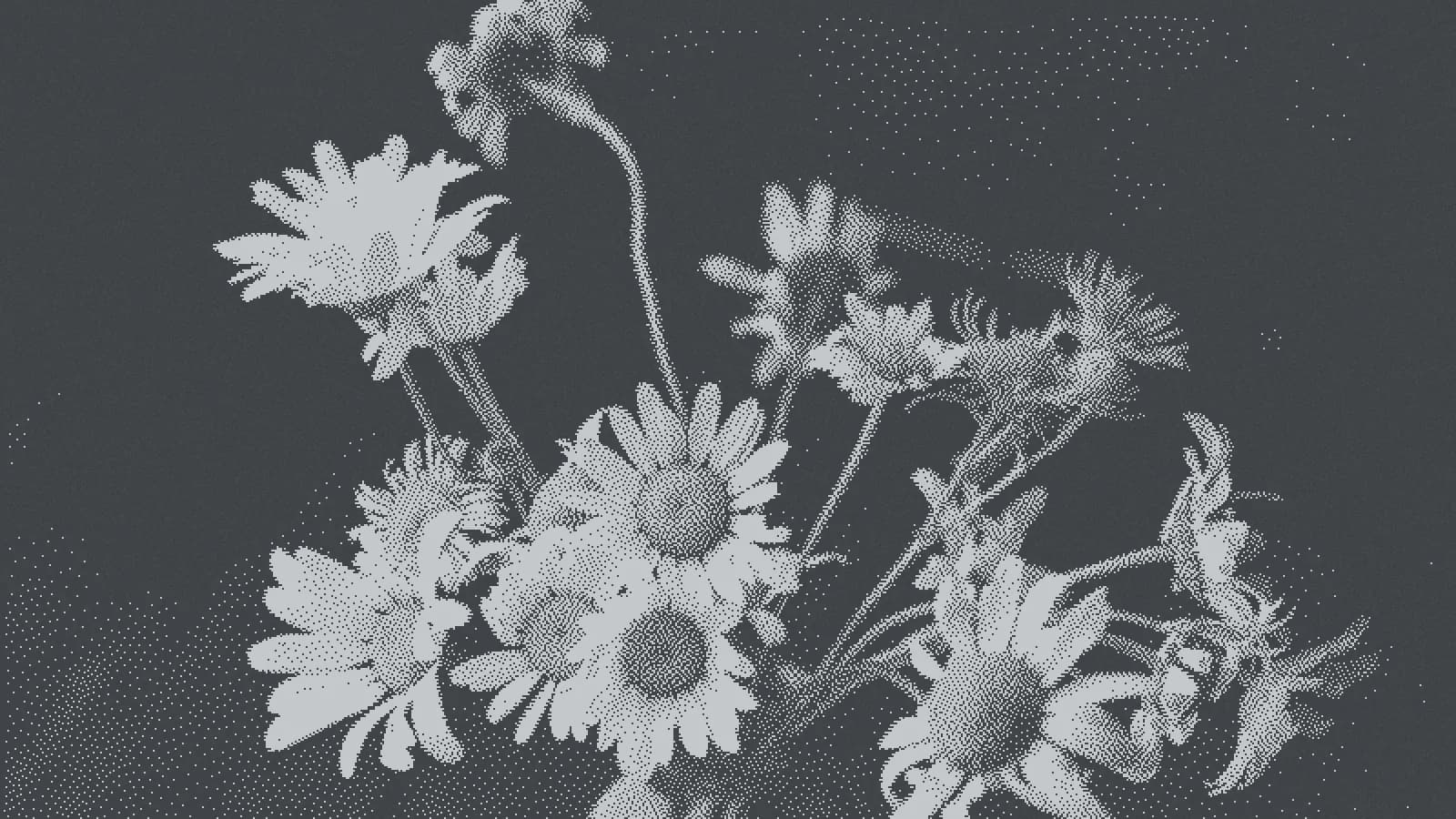
Photos préparées pour le bois clair et l’ardoise
Chaque matériau part de ses propres réglages. L’ardoise est inversée parce que le laser l’éclaircit, et chaque matériau propose ses propres méthodes de tramage. Les images simulent le résultat sur le matériau.
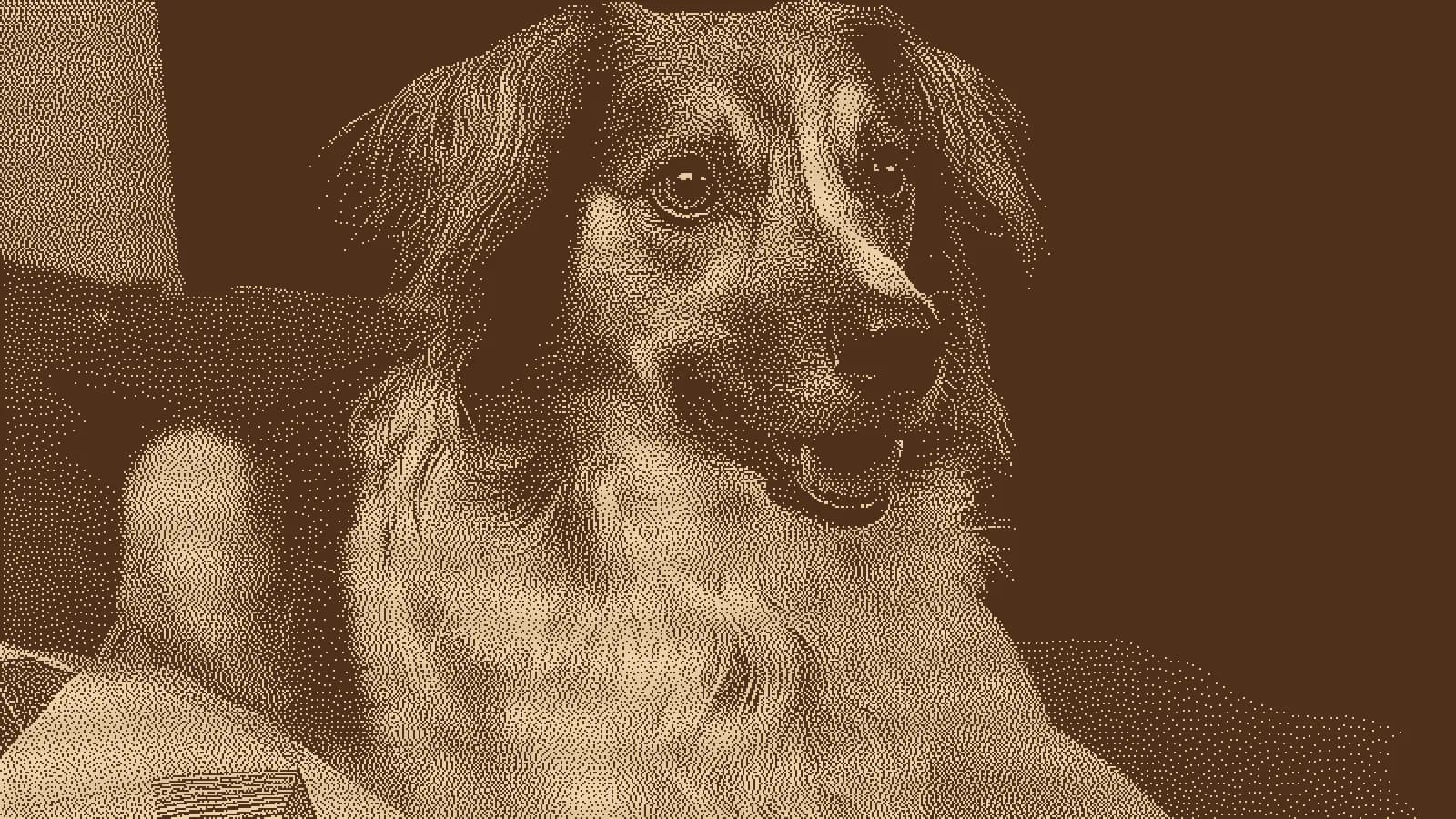
Comment ça marche
- 1
Importez une photo
JPG ou PNG avec un sujet net. Recadrez-la sur la zone à graver avant de l’importer.
- 2
Réglez le laser, la taille et le matériau
Choisissez votre machine, saisissez la largeur en mm et choisissez le matériau. L’aperçu se met à jour quand vous modifiez la luminosité, le contraste ou la méthode de tramage.
- 3
Téléchargez et gravez
Téléchargez le PNG ou le BMP avec un compte gratuit. Dans LightBurn, réglez le mode d’image sur Pass-Through, gardez la taille importée et testez la puissance et la vitesse sur une chute.

Besoin de la photo en dessin au trait ou en contour de découpe ?
Projets populaires de gravure de photos
Portraits d’animaux sur bois
Les bois clairs comme le bouleau, l’érable et l’aulne montrent le plus de détails. Commencez par Jarvis–Judice–Ninke et augmentez la luminosité si le pelage sombre se bouche.
Photos commémoratives sur ardoise
L’ardoise brûlée devient gris clair : la photo est donc inversée. Atkinson garde les zones claires nettes, et passer de l’huile sur l’ardoise après la gravure renforce le contraste.
Cartes de visite et étiquettes en aluminium anodisé
Le laser blanchit l’anodisation noire : la photo est donc inversée. Les petites images demandent une résolution fine, par exemple 318 DPI.
Gobelets et mugs
La gravure retire le revêtement en poudre jusqu’à l’acier brillant : la photo est donc inversée. Utilisez un module rotatif et réglez la largeur sur la zone que vous avez mesurée.
Écussons et portefeuilles en cuir
Le cuir fonce là où il est brûlé, comme le bois. Stucki garde des tons doux ; testez d’abord sur une chute, car le cuir marque vite.
Des lignes plutôt que des points
Pour une gravure faite de lignes, ou un contour de découpe autour de la photo, utilisez Dessin au trait SVG ou Vectorisation des contours.