Convertisseur SVG en DXF
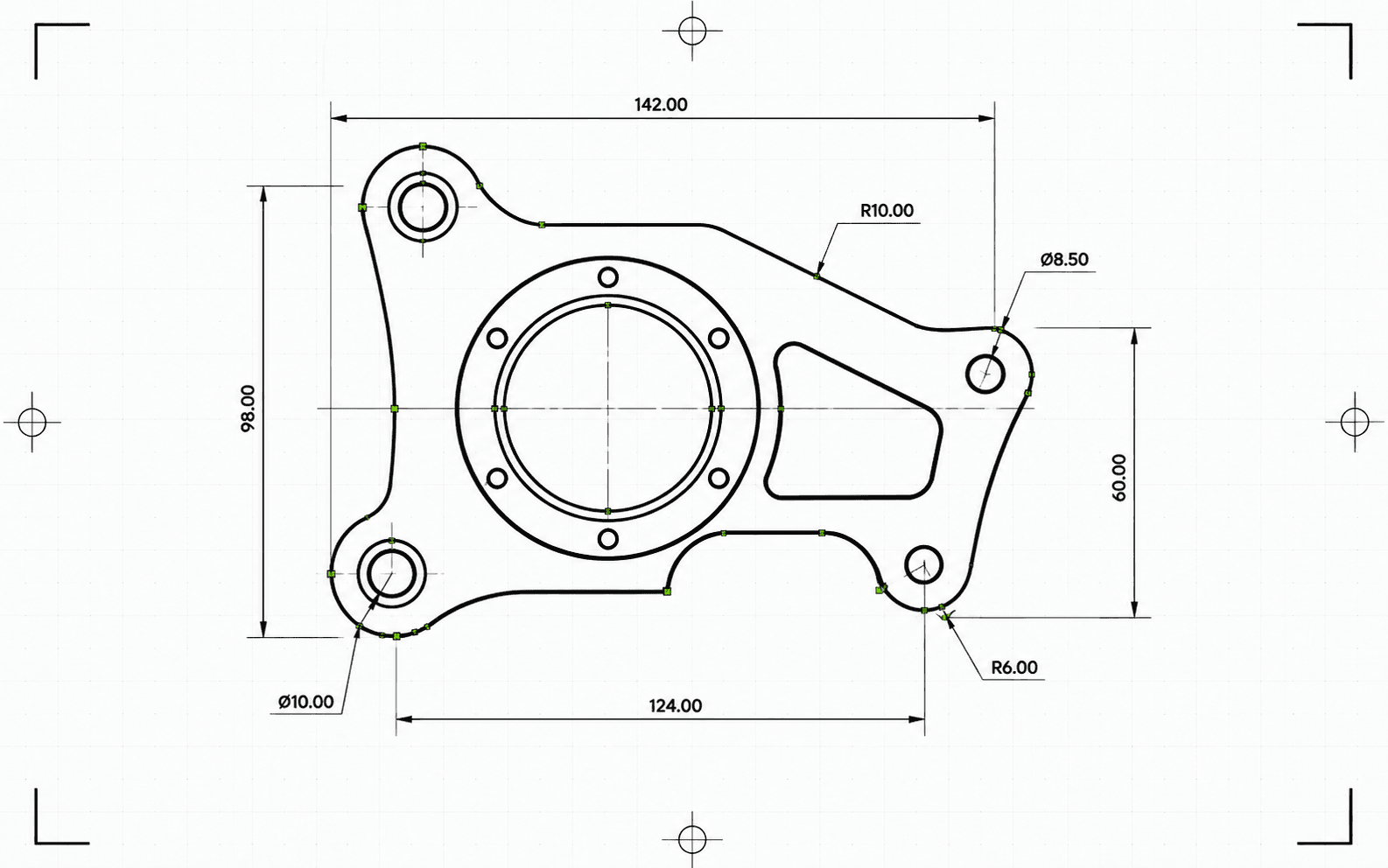
...Crédits/ rendu
Convertissez un SVG en DXF pour les flux CNC, laser et CAO
Convertissez des SVG composés de tracés en DXF en millimètres, avec contrôle préalable et rapport JSON. Vérifiez les dimensions importées et les affectations de calques dans le logiciel destinataire.
Consultez le rapport de contrôle avant la conversion. Corrigez les erreurs bloquantes et vérifiez les avertissements, les dimensions et les calques. Une conversion réussie exige encore un contrôle après importation et le réglage de la machine.
Ce que la conversion DXF fait à votre géométrie
Convertissez des SVG composés de tracés en DXF en millimètres, avec contrôle préalable et rapport JSON. Vérifiez les dimensions importées et les affectations de calques dans le logiciel destinataire.

Des tracés vectoriels, pas des images
Convertissez le texte destiné à la fabrication en tracés. Traduisez les découpes et les masques en géométrie vectorielle voulue : les supprimer simplement peut révéler des tracés indésirables. Supprimez ou vectorisez les images matricielles et vérifiez les effets visuels restants.
Confirmer les dimensions physiques
Définissez explicitement la largeur et la hauteur du SVG en unités physiques et vérifiez la correspondance avec le viewBox. Les dimensions en pixels dépendent d’une convention de conversion en longueur ; elles ne confirment pas la taille prévue de la pièce. Mesurez un élément connu après importation.
Vérifier les courbes et le nettoyage
Les courbes peuvent être représentées par des arcs ou des segments droits. Vérifiez leur écart par rapport au profil voulu et les corrections signalées : les petits détails et les ouvertures peuvent être intentionnels. Leur jonction ou suppression automatique peut modifier le dessin.
Des calques, et un relevé des modifications
Vérifiez les noms et les affectations des calques exportés, y compris la géométrie placée sur un calque par défaut. Les noms et les couleurs suggèrent des rôles sans configurer les opérations. Préférez le DXF existant du préréglage si le destinataire l’accepte déjà.
Laserlinez fournit de la géométrie, pas un travail machine. Le calque à découper, à marquer ou à graver — ainsi que la puissance, la vitesse, les passes, l’outil et la profondeur, la compensation de saignée, les entrées et l’ordre de coupe — se règlent dans votre logiciel laser ou CAM.
Artefacts de sortie
DXF - Fichier CAO
Sortie DXF en millimètres pour l’import CAO, les logiciels laser, le transfert CAM et l’archivage vectoriel.
JSON - Rapport de conversion
Rapport de contrôle en amont et de livraison structuré comprenant le statut, les blocages, les avertissements, les dimensions, les calques, les comptes d’entités, les actions de nettoyage et les sommes de contrôle.
Comment ça marche
- 1
Téléchargez un SVG propre
Convertissez le texte destiné à la fabrication en tracés. Traduisez les découpes et les masques en géométrie vectorielle voulue : les supprimer simplement peut révéler des tracés indésirables. Supprimez ou vectorisez les images matricielles et vérifiez les effets visuels restants.
- 2
Validation automatique du fichier
Consultez le rapport de contrôle avant la conversion. Corrigez les erreurs bloquantes et vérifiez les avertissements, les dimensions et les calques. Une conversion réussie exige encore un contrôle après importation et le réglage de la machine.
- 3
Téléchargez le DXF et le rapport
Une conversion réussie fournit un fichier DXF et un rapport JSON. Confirmez la version DXF exportée avec le destinataire, inspectez la géométrie et configurez les opérations et les réglages dans votre logiciel laser ou de FAO.

Obtenez des crédits maintenant et commencez le rendu
Meilleurs cas d’utilisation
Transfert CAO
Préparez des logos, des mises en page, des étiquettes, des dessins et des diagrammes SVG pour les applications de CAO nécessitant une entrée DXF.
Préparation à la découpe laser
Vérifiez les noms et les affectations des calques exportés, y compris la géométrie placée sur un calque par défaut. Les noms et les couleurs suggèrent des rôles sans configurer les opérations. Préférez le DXF existant du préréglage si le destinataire l’accepte déjà.
Échange de mise en page CNC
Créez un fichier d’échange DXF pour la configuration CAM en aval. Les trajectoires d’outil, la profondeur Z, les onglets, la mise en poche et la compensation de fraise restent dans le logiciel CAM.
Archives techniques
Stockez les illustrations et les dessins de production des clients dans un format vectoriel compatible CAO avec une provenance attestée par un rapport.
Fichiers de production en couches
Vérifiez les noms et les affectations des calques exportés, y compris la géométrie placée sur un calque par défaut. Les noms et les couleurs suggèrent des rôles sans configurer les opérations. Préférez le DXF existant du préréglage si le destinataire l’accepte déjà.
Contrôle en amont SVG
Effectuez une conversion à blanc pour détecter les fonctionnalités non prises en charge, les dimensions ambiguës et les problèmes de géométrie avant de lancer une conversion complète.