Éditeur SVG gratuit pour la découpe et la gravure laser : préparez votre fichier

Ouvrez votre SVG dans le navigateur. La vérification du fichier repère ce qui poserait problème à votre laser et associe à chaque point un bouton « Corriger ». Ajoutez un décalage de kerf, du texte ou des hachures, puis téléchargez.

  • Une vérification du fichier avec une correction pour chaque problème, avant de graver
  • Décalage de kerf, hachures, texte en contours et couleurs LightBurn
  • Fonctionne dans votre navigateur : aucun envoi de fichier, aucun crédit, aucun filigrane
Ouvrir l’éditeur gratuit

Gratuit. Ordinateur, tablette et téléphone. SVG jusqu’à 20 Mo.

Le même dessin dans le mode sombre de l’éditeur SVG
Sombre
MODE SOMBRE
MODE CLAIR

Vérifiez votre fichier SVG pour le laser avant de graver

La vérification s’exécute à l’ouverture et après chaque modification. Le badge indique « Prêt pour le laser » ou le nombre de points à corriger, et résume la tâche en une ligne : gravure ou découpe, les calques, la durée approximative sur un laser CO₂ et sur un laser à diode.

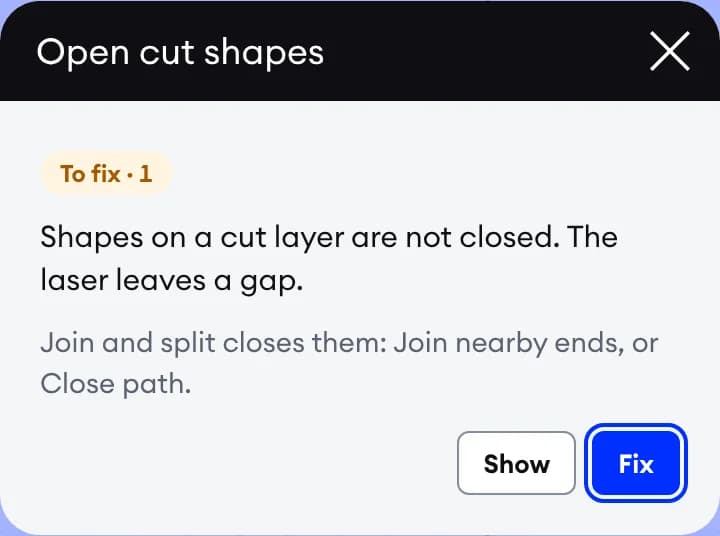
Le problème « Formes de découpe ouvertes » dans la vérification du fichier : ce qui ne va pas, comment le corriger, un bouton « Afficher » et un bouton « Corriger »

À corriger

Chaque problème a son bouton « Corriger »

Cliquez sur un problème : une fenêtre explique ce qui ne va pas et que faire. « Afficher » sélectionne les lignes, « Corriger » ouvre le bon outil avec tout déjà coché.

  • Pas de taille réelle : saisissez la largeur en millimètres
  • Une forme de découpe ouverte : le laser ne détacherait pas la pièce
  • Des lignes tracées deux fois, sur lesquelles le laser passerait deux fois
  • Des lignes dans un ordre peu efficace : « Optimiser l’ordre » réduit les déplacements
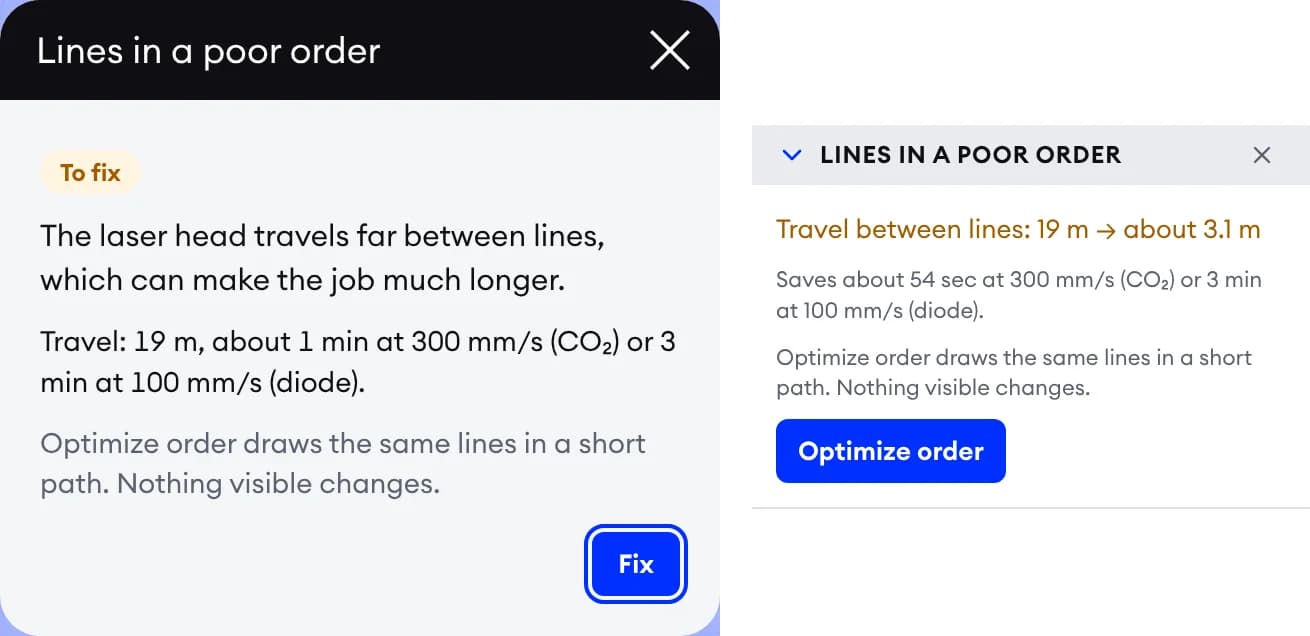
Le problème « Lignes dans un ordre peu efficace » et sa correction : les déplacements avant et après « Optimiser l’ordre » et le temps gagné

Conseils

Les conseils n’empêchent jamais le statut « Prêt pour le laser »

Ils restent listés mais ne comptent pas. Chacun a « Afficher », la plupart une correction.

  • Poussières laissées par une vectorisation, plus de nœuds qu’une ligne n’en demande
  • Trous découpés après la forme extérieure, lignes le long du bord de la page
  • Avec votre laser renseigné, trois conseils liés au faisceau s’ajoutent

Préparer votre SVG pour LightBurn : les outils

Chaque bouton d’outil a une infobulle : son nom, son raccourci et une phrase sur ce qu’il fait.

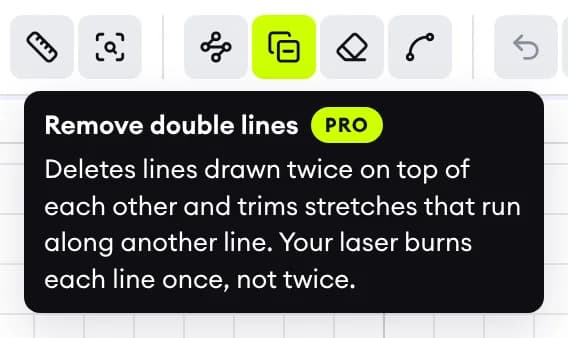
L’infobulle de « Supprimer les lignes doubles » : le nom, le badge PRO et une phrase : votre laser grave chaque ligne une fois, pas deux

Réparer

Supprimer les lignes doubles et fermer les écarts

Les fichiers vectorisés contiennent souvent des écarts, des copies et des parasites. Ces outils les corrigent sans redessiner.

  • « Joindre les extrémités proches » ferme d’un coup tous les petits écarts
  • « Rechercher et sélectionner » : toutes les lignes d’une épaisseur, d’une couleur ou d’une taille
  • Supprimer les lignes doubles : efface les lignes tracées deux fois, raccourcit un tronçon superposé à une autre lignePRO
  • Supprimer les poussières : les débris laissés par la vectorisation ; vous cochez ce qui partPRO
  • Simplifier les nœuds : moins de nœuds, même formePRO
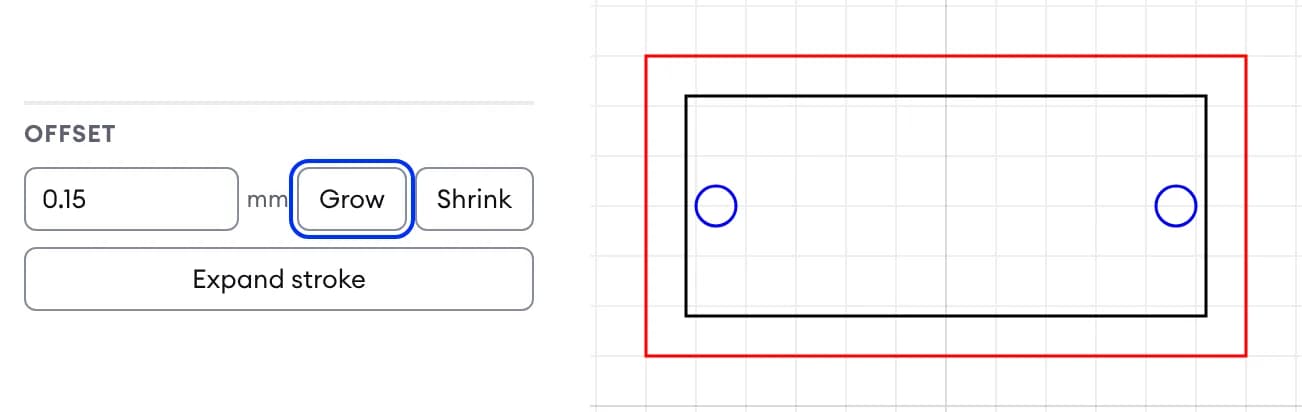
Le panneau Décalage avec 0,15 mm, « Agrandir », « Réduire » et « Vectoriser le contour », à côté d’une plaque nominative percée de deux trous

Forme

Décalage de kerf et tailles exactes en millimètres

Le laser brûle une fine bande de matière, le kerf (trait de coupe). « Décalage » agrandit ou réduit les formes de cette largeur, pour des pièces et des trous à la bonne cote.

  • Décalage : saisissez le kerf, puis « Agrandir » pour les pièces et « Réduire » pour les trous
  • Transformer, Aligner et Angles : tailles et placement exacts
  • « Combiner les formes » soude des formes qui se chevauchent en un seul contour
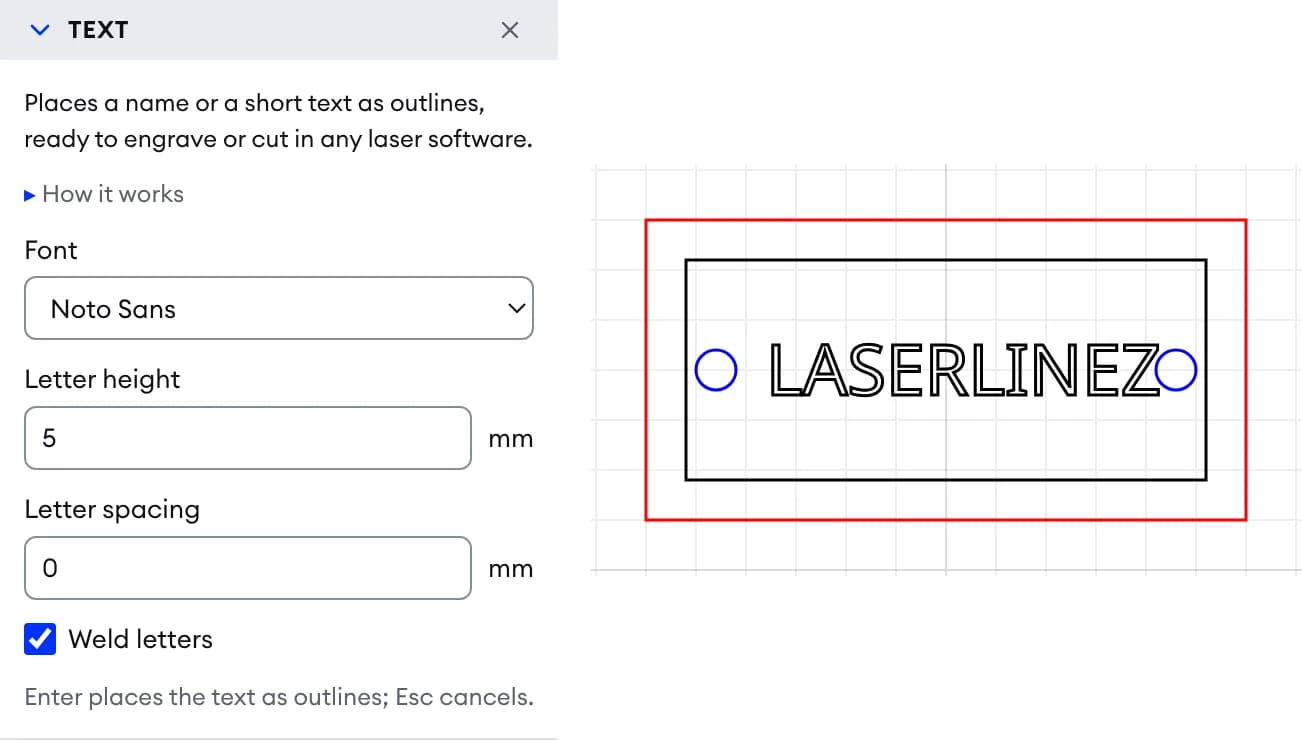
L’outil Texte avec la police, la hauteur des lettres, l’espacement des lettres et « Souder les lettres », et le mot LASERLINEZ placé en contours sur une plaque

Texte

Noms et étiquettes en contours

Tapez un mot, choisissez l’une des cinq polices et placez-le en contours. N’importe quel logiciel laser le découpe sans la police.

  • Hauteur et espacement des lettres en millimètres ; « Souder les lettres » relie les lettres qui se touchent
  • Forme (M, L) : rectangles et ellipses aux dimensions exactes
L’outil Remplissage en mode Hachures avec l’espacement, l’angle et les hachures croisées ; la feuille s’allume sous le pointeur, puis apparaît en hachures croisées sur son propre calque, en mode sombre

Remplissage (F)

Hachures pour la gravure : cliquez sur une zone, obtenez des lignes

Survolez le dessin : la zone que le clic remplirait s’allume. Cliquez pour la hachurer ou la remplir d’une couleur.

  • Espacement et angle à votre choix ; « Hachures croisées » ajoute une seconde série
  • Chaque espacement a son propre calque dans une couleur LightBurn
  • Cliquez à nouveau pour modifier des hachures, Alt-clic pour les effacer
  • Avec votre laser renseigné, l’espacement est calculé d’après son faisceauPRO
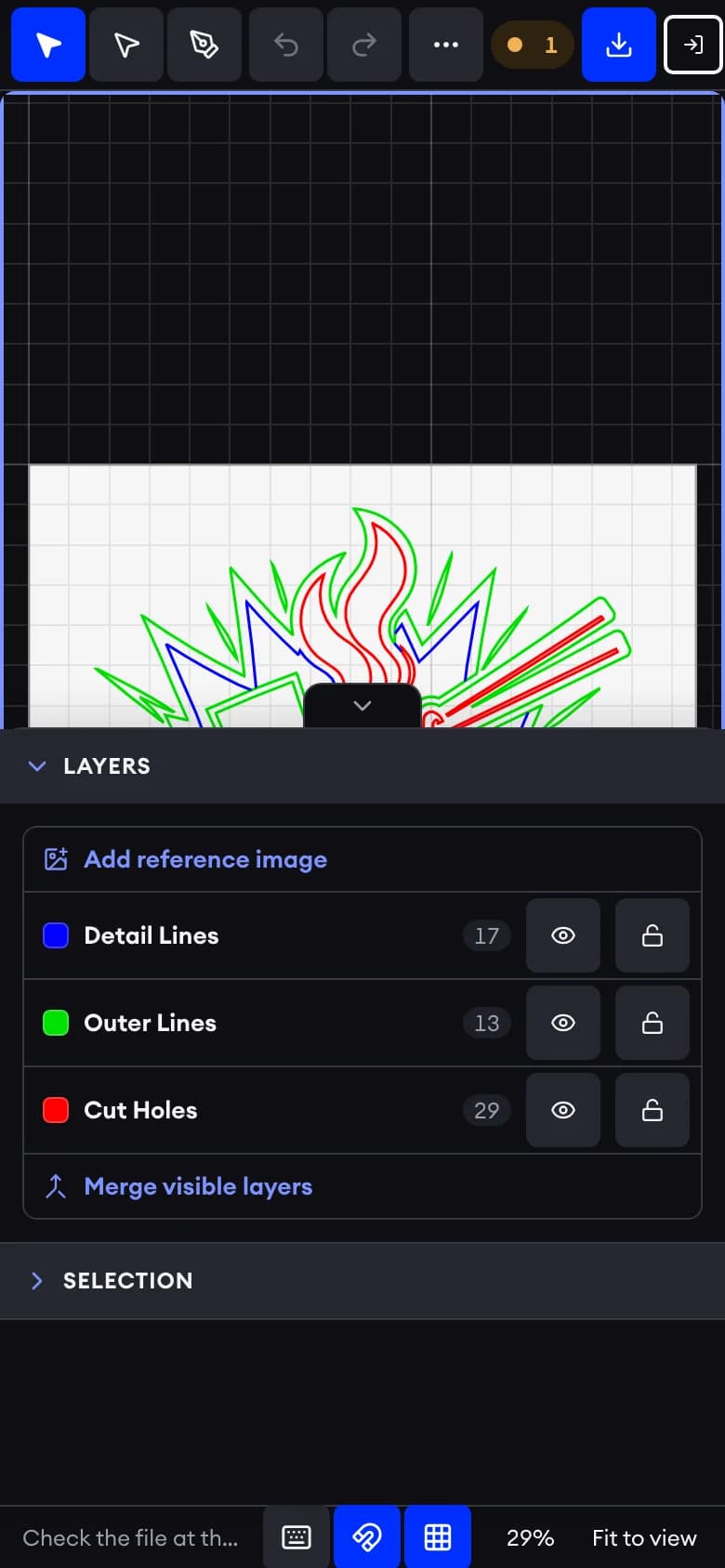
Le panneau Calques : Detail Lines, Outer Lines et Cut Holes en couleurs LightBurn, boutons œil et cadenas, « Ajouter une image de référence » et « Fusionner les calques visibles »

Calques

Des calques aux couleurs LightBurn, prêts pour la puissance et la vitesse

LightBurn range les lignes sur ses calques selon leur couleur. Donnez à chaque calque l’une de ses couleurs, et le fichier s’y ouvre prêt à l’emploi.

  • La palette LightBurn et « Mes couleurs » : jusqu’à 32 couleurs à vous
  • « Séparer par couleur » : un calque par couleur ; « Fusionner les calques visibles » : un seul à partir de plusieurs

Mon laser : la vérification selon le faisceau, la surface de travail et les vitesses de votre machine

Choisissez votre machine une fois, sur votre compte gratuit, et la vérification utilise ses valeurs.

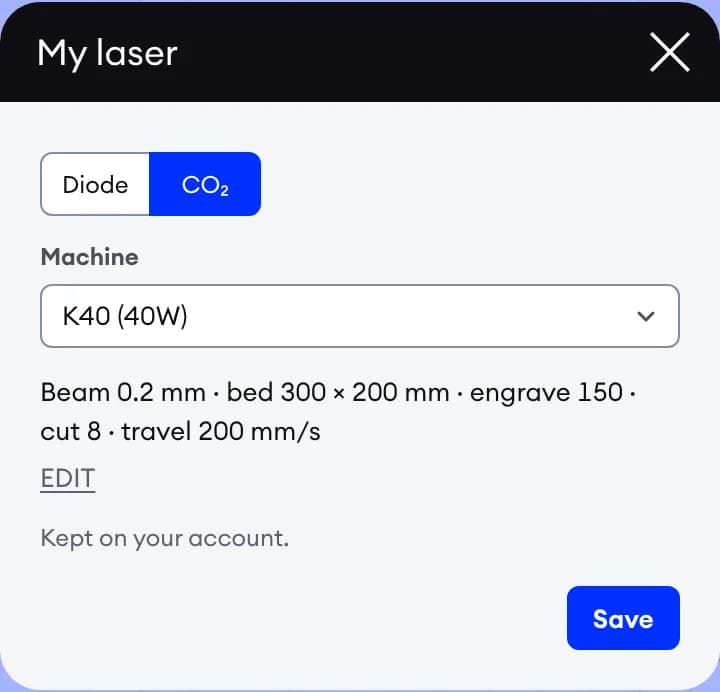
La fenêtre Mon laser : Diode ou CO₂, le préréglage K40 avec son faisceau, sa surface de travail et ses vitesses

Mon laser

18 préréglages, ou vos propres valeurs

Diode ou CO₂, une machine de la liste ou vos propres valeurs : largeur du faisceau, taille de la surface de travail et vitesses.

  • Durée de la tâche à vos vitesses de gravure, de découpe et de déplacement
  • Surface de travail : le dessin y tient-il ?
La vérification du fichier avec un K40 renseigné : la ligne du laser, trois conseils de faisceau et la fenêtre des lignes plus proches que le faisceau avec « Afficher », en mode sombre

Contrôles du faisceau

Ce que votre faisceau fusionnerait ou manquerait

Avec une largeur de faisceau renseignée, trois conseils supplémentaires comparent les lignes à cette largeur.

  • Des lignes plus proches que votre faisceau brûlent comme une seule surface
  • Des hachures plus fines que la moitié du faisceau ne font qu’ajouter des passes inutiles
  • Les détails de découpe plus fins que votre faisceau se cassent
  • « Réespacer » : une hachure trop fine pour votre faisceau, retracée à son espacementPRO
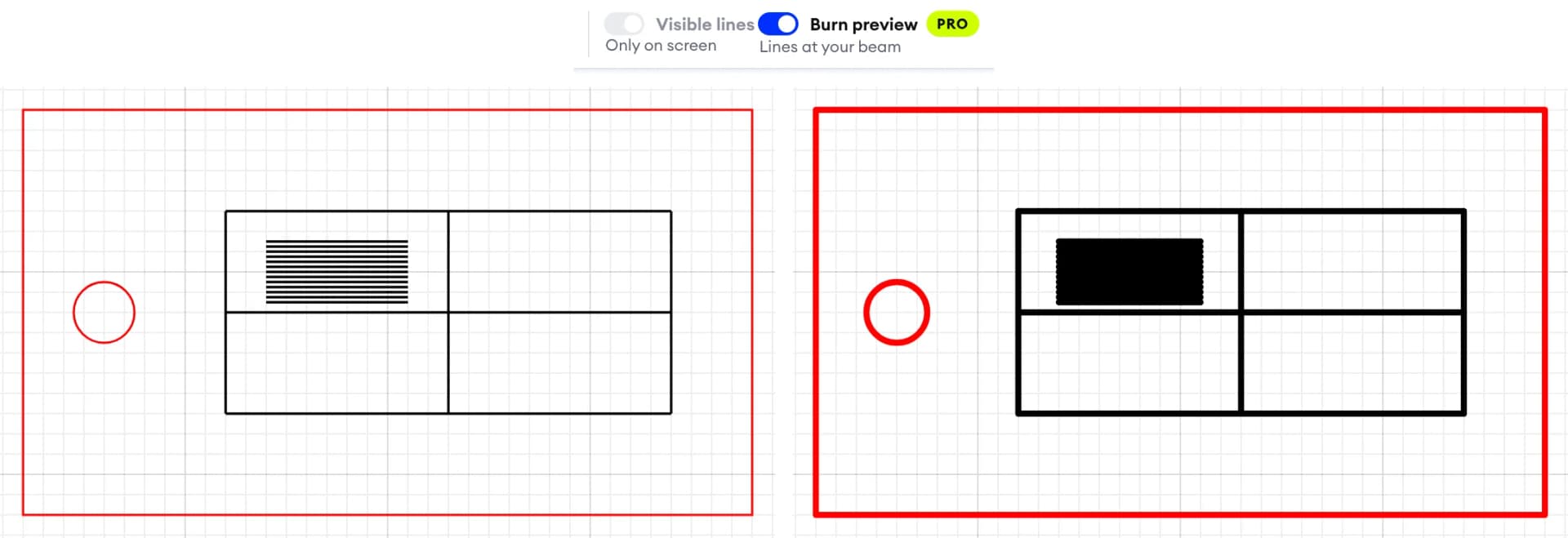
L’interrupteur Aperçu de gravure avec le badge PRO, et une étiquette avant et après : des lignes fines dessinées à la largeur du faisceau fusionnent en un bloc plein

Aperçu de gravure

Voir la gravure avant de graver

Un interrupteur dessine chaque ligne aussi large que votre faisceau, à l’écran seulement. Les lignes qui fusionnent apparaissent comme une seule surface.

  • Désactivé en un clic ; rien ne change dans le fichier
  • Une fonction Pro, avec votre laser renseignéPRO

Gratuit pour tous. Pro pour les outils de préparation laser.

La version gratuite prépare n’importe quel fichier : vérifier, corriger, dessiner, remplir, régler les calques et télécharger. Pro vous épargne le nettoyage à la main, compare vos lignes au faisceau de votre machine et conserve 10 projets au lieu de 3.

Ce que vous obtenezGratuitPRO
Gratuit pour tous
Vérification du fichierRepère ce qui poserait problème à votre laser, avec une correction pour chaque point relevé
Corrections rapidesTaille réelle, petits écarts, ajustement à la page, illustration masquée et ordre de découpe
Outils de dessinFormes, texte en contours, remplissage et hachures, décalage de kerf, copies
Calques LightBurnUne couleur LightBurn par calque, séparés par couleur ou fusionnés en un seul
Mon laserDurée, surface de travail et conseils de faisceau pour votre machine, avec un compte gratuit
Téléchargement SVG propreAvec un compte gratuit : sans filigrane, sans crédits
Pro ajoute
Projets enregistrés sur votre compteGardez un dessin avec ses calques et reprenez-le plus tard310
Outils de nettoyageSupprimer les lignes doubles, Supprimer les poussières et Simplifier les nœuds, dans un seul aperçu
Aperçu de gravureVoyez chaque ligne aussi large que votre faisceau avant de graver
Espacement des hachures selon votre faisceauL’outil Remplissage calcule l’espacement des hachures d’après votre faisceau ; « Réespacer » corrige les hachures existantes
Convertisseurs ProDXF en SVG, SVG en PDF, EPS et AI, sans limite

Les nouveaux comptes reçoivent 7 jours de Pro gratuitement. Chaque pack de crédits inclut 30 jours de Pro, et toutes les fonctions Pro sont débloquées d’un coup ; un pack suivant relance les 30 jours.

30 jours de Pro avec chaque pack de crédits

Utilisation gratuite. Chaque pack de crédits fait passer votre compte en Pro.

Vérifier, corriger, dessiner, remplir et télécharger vos fichiers reste gratuit. Achetez un pack de crédits pour la vectorisation ou la conversion SVG en DXF, et votre compte reçoit en plus 30 jours de Pro : Supprimer les lignes doubles, Supprimer les poussières et Simplifier les nœuds, pour que votre laser grave chaque ligne une seule fois, ainsi que les outils de faisceau et 10 projets. Sans abonnement. Les nouveaux comptes reçoivent 7 jours de Pro gratuitement.

Aussi dans l’éditeur

De petites choses qui font gagner du temps.

L’éditeur SVG sur un téléphone en mode sombre : le dessin en haut et le panneau Calques en bas

Copies, téléphone, mode sombre

Des rangées de pièces, l’éditeur sur votre téléphone, le mode sombre

« Répéter » crée une grille ou un cercle de copies à partir d’une pièce. Sur téléphone, les panneaux glissent depuis le bas ; le mode sombre est à un clic dans l’en-tête.

  • Raccourcis comme dans Illustrator : V, A, P, M, L, T, F et I
  • Enregistrement automatique dans le navigateur ; 3 projets sur votre compte gratuit, 10 avec Pro

Comment ça marche

  1. 1

    Ouvrez votre SVG

    Déposez le fichier sur cette page ou ouvrez-le dans l’éditeur. Il reste dans votre navigateur.

  2. 2

    Lisez la vérification du fichier

    Le badge indique ce qu’il faut corriger. Cliquez sur un problème, appuyez sur « Afficher » pour voir les lignes, puis sur « Corriger » pour le régler.

  3. 3

    Finalisez et téléchargez

    Attribuez les couleurs LightBurn, ajoutez un décalage de kerf, du texte ou des hachures, et téléchargez le SVG. Les services le convertissent en DXF ou en G-code.

Pour qui, ce qui entre et ce qui sort

  • Entrée - SVG jusqu’à 20 Mo

    Un fichier SVG depuis votre appareil. Le texte, les images et les scripts sont retirés à l’import ; l’outil Texte place le lettrage en contours.

  • Sortie - SVG propre

    Les calques visibles en un seul SVG, tailles en millimètres. Le DXF et le G-code viennent des services.

  • Conçu pour - Fichiers laser, CNC et traceur

    Utilisateurs de LightBurn, graveurs laser, utilisateurs de CNC et de CAO, adeptes du traceur à stylo et designers.

  • Où il fonctionne - Dans votre navigateur

    Tout se passe sur votre appareil. Le téléchargement SVG, Mon laser, Mes couleurs et les projets utilisent votre compte gratuit.

Éditeur SVG pour le laser : questions et réponses

Des réponses rapides sur l’éditeur SVG gratuit et Pro.

Visualisez vos fichiers DXF gratuitement en ligne

Modifiez vos fichiers SVG gratuitement en ligne