Convertisseur SVG en G-Code (bêta)
Transformez un SVG, ou un résultat Vectorisation des contours, Vectorisation de l’axe ou Dessin au trait SVG de Laserlinez, en G-Code correctement orienté et à la largeur exacte que vous saisissez. Réglez chaque calque ou couleur sur Graver, Découper ou Ignorer, et définissez la puissance, la vitesse et les passes une fois pour la gravure et une fois pour la découpe. Le G-Code grave d’abord et découpe chaque trou avant le contour qui l’entoure.
- Pour lasers GRBL, lasers Marlin et traceurs à stylo
- Graver, Découper ou Ignorer par calque ou couleur, avec puissance, vitesse et passes séparées pour la gravure et la découpe
- Vérification gratuite avant de payer ; chaque fichier inclut un aperçu du parcours d’outil et une estimation de durée
Bêta : testez d’abord vos réglages sur une chute
Du SVG à un fichier G-Code pour votre machine
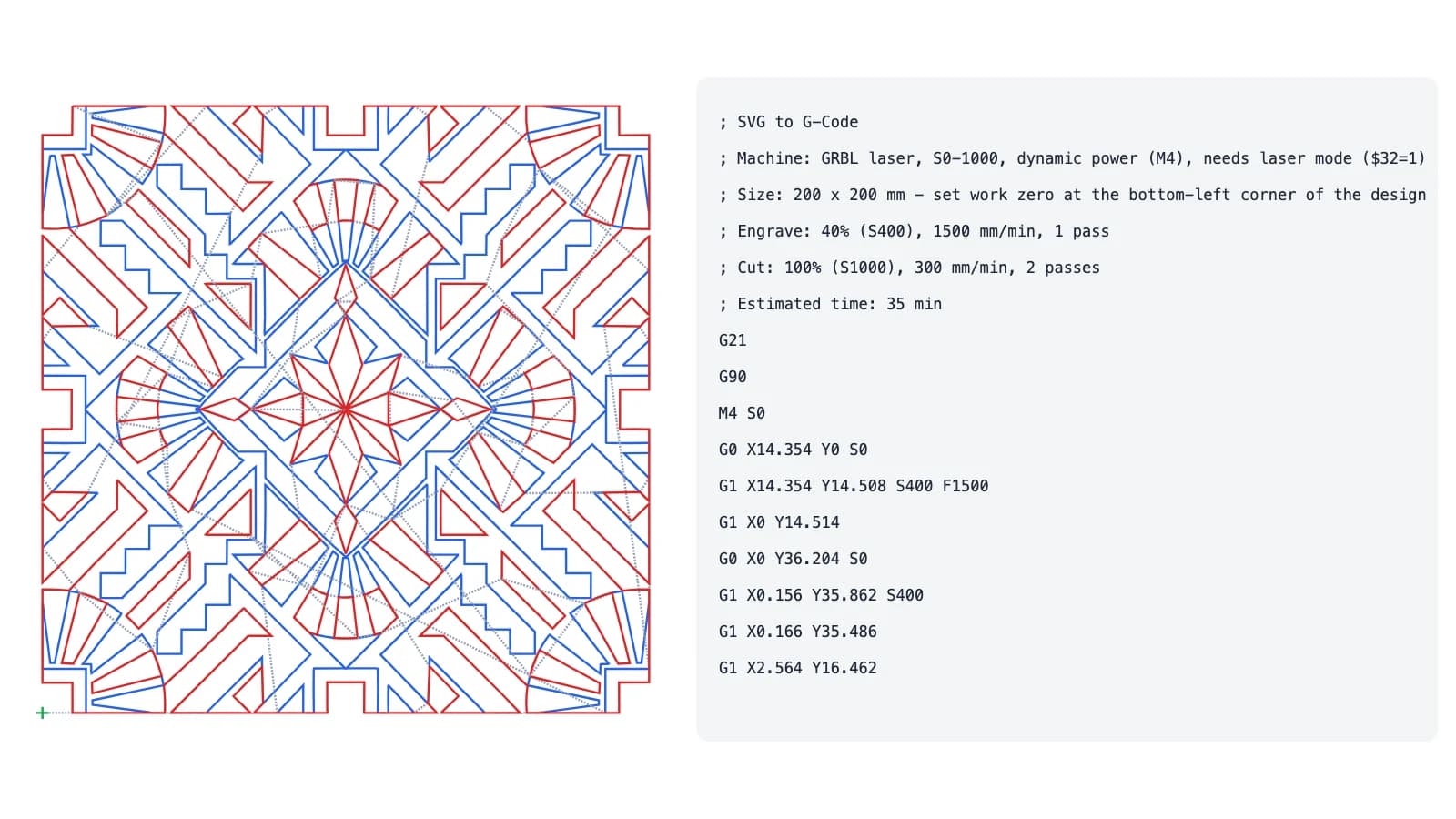
Laserlinez lit les lignes de votre SVG et écrit du G-Code en millimètres avec des positions absolues (G21, G90). L’axe Y de la machine pointe vers le haut, le haut de votre dessin se retrouve donc à l’arrière de la machine. Les courbes deviennent de courts segments droits dans la limite de la précision des courbes que vous réglez (0,05 mm par défaut) ; aucun arc G2/G3 n’est écrit, si bien que le fichier ne demande pas la prise en charge des arcs. La gravure passe en premier, puis les lignes de découpe ouvertes, puis les découpes fermées, chaque trou avant la forme qui l’entoure ; dans cet ordre, le tracé le plus proche vient ensuite, ce qui limite les déplacements.
Calques ou couleurs
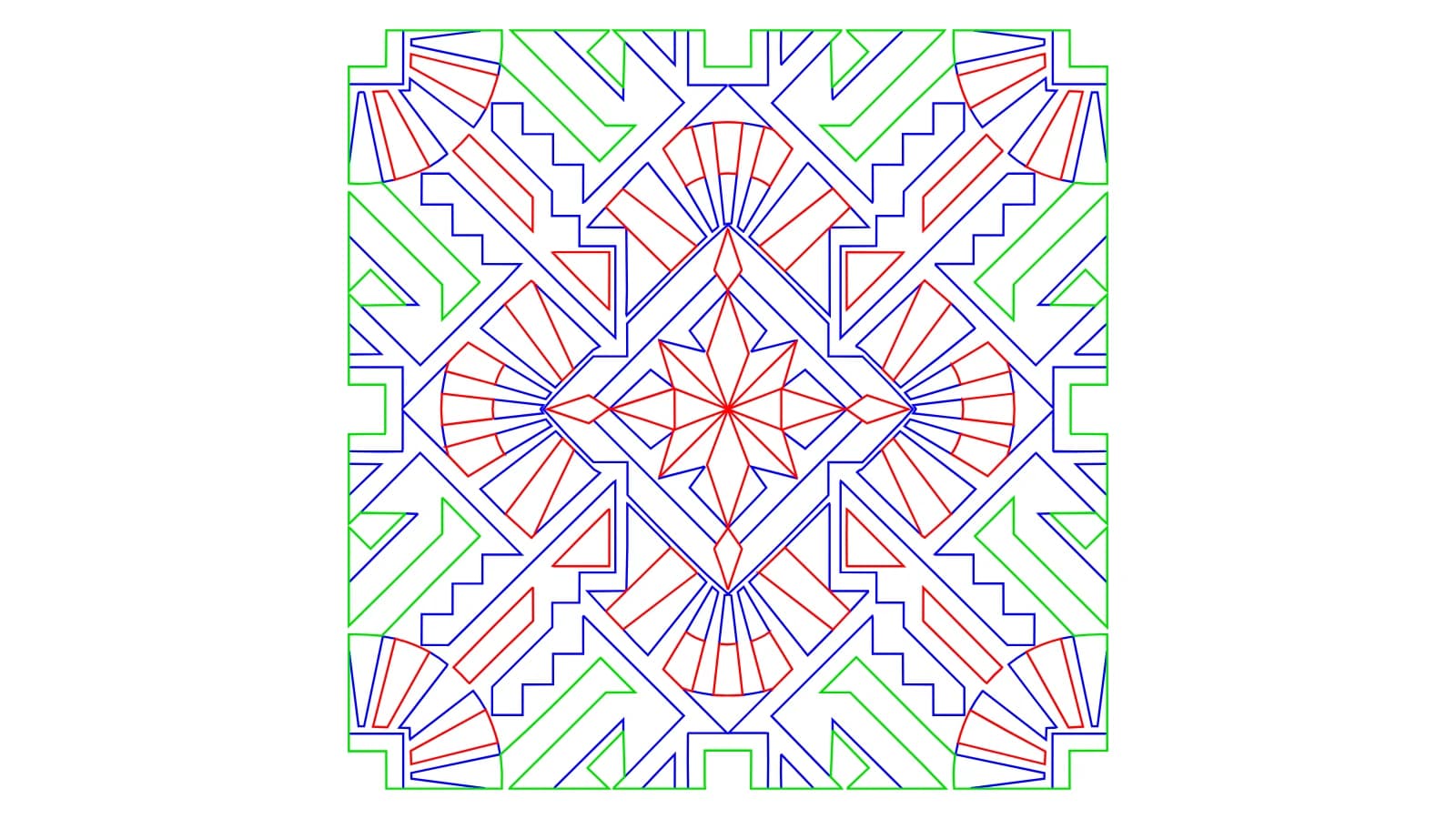
Les résultats Vectorisation des contours apportent Découpe extérieure, Découpes intérieures et Lignes de détail ; les résultats Vectorisation de l’axe apportent Lignes d’axe ; les résultats Dessin au trait SVG arrivent sous la forme d’un calque Toutes les lignes. Les SVG d’autres programmes reçoivent un calque par couleur lorsqu’ils utilisent deux couleurs ou plus (jusqu’à 12). Sur un traceur à stylo, chaque calque est tracé ou ignoré.
Des réglages pour votre machine
Choisissez laser GRBL, laser Marlin ou traceur à stylo (servo ou axe Z), la zone de travail, l’échelle de puissance (la valeur S pour 100 %, comme $30 sous GRBL), la puissance dynamique (M4) ou constante (M3) sous GRBL, l’assistance d’air (M8), la vitesse de déplacement et la précision des courbes. La gravure et la découpe ont chacune leur puissance (0–100 %), leur vitesse en mm/min et 1 à 20 passes. Votre navigateur mémorise votre machine et vos réglages de gravure et de découpe.
Vérification gratuite avant de payer
Quand vous chargez un SVG, une vérification gratuite montre ses calques, sa taille et ce qui différera du SVG, par exemple les zones remplies suivies le long de leur contour. Aucun G-Code n’est créé si le fichier est illisible, ne contient aucune ligne, si tous les calques sont réglés sur Ignorer, si le dessin dépasse votre zone de travail ou si le G-Code devait dépasser 5 Mo.
G-Code, aperçu et rapport
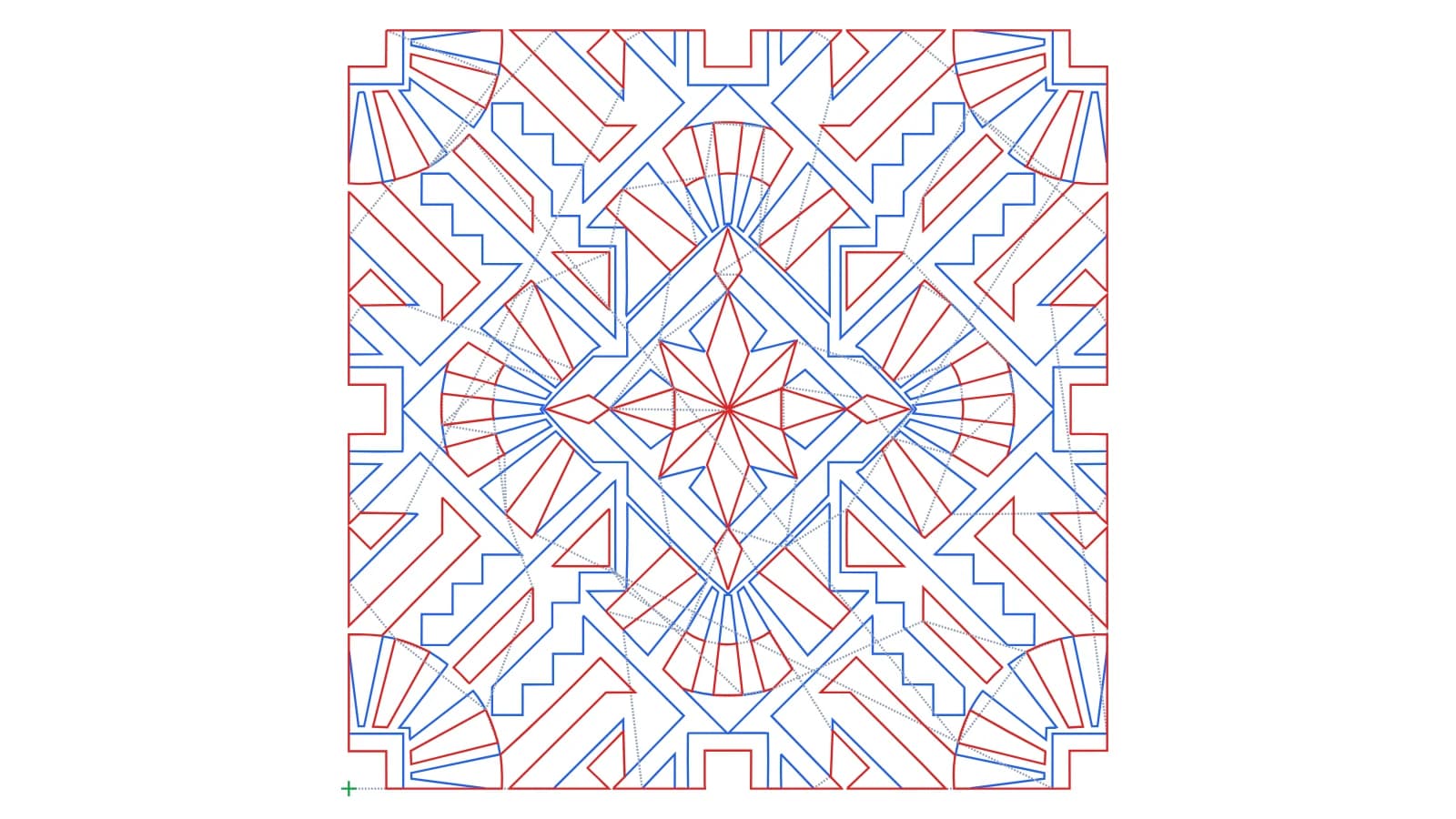
Vous téléchargez le G-Code avec un court en-tête (machine, taille, origine de travail, réglages, durée estimée), un aperçu du parcours d’outil (découpes en rouge, gravure en bleu, déplacements en pointillés, origine en vert) et un rapport JSON. Vérifiez la mise au point, le matériau, la puissance et la vitesse sur une chute avant le vrai travail.
Bêta. Conçu pour la gravure laser, la découpe laser et les traceurs à stylo. La gravure de remplissage (hachures), les parcours de fraisage CNC (poches, ponts de maintien, profondeur Z, compensation d’outil), la compensation du trait de coupe et les arcs G2/G3 ne sont pas pris en charge.
Pourquoi utiliser SVG en G-Code de Laserlinez ?
Entrée - tout SVG
Utilisez un résultat Vectorisation des contours, Vectorisation de l’axe ou Dessin au trait SVG (un clic sur « Créer le G-Code ») ou n’importe quel SVG à tracés issu de votre logiciel de dessin.
Machine - GRBL, Marlin, stylo
G-Code pour lasers GRBL, lasers Marlin et traceurs à stylo, adapté à l’échelle et au mode de puissance de votre contrôleur.
Sortie - dans le bon ordre
Orientation correcte, taille exacte, gravure avant la découpe et trous avant les contours, avec un aperçu du parcours d’outil pour vérifier.
Contrôle - vérification gratuite
Voyez les calques, la taille et les remarques avant de payer. Un dessin plus grand que votre zone de travail n’est pas converti en G-Code.
Ce que vous téléchargez
GCODE - Fichier machine
Mouvements G0/G1 en mm. GRBL : un seul M4 (ou M3) au début, la puissance sur les mouvements de découpe et S0 sur chaque déplacement, sans M3/M5 entre les tracés, pour que la machine ne s’arrête pas (mode laser $32=1 requis). Marlin : M3/M5 autour de chaque tracé. Traceur à stylo : stylo levé et baissé par servo ou par l’axe Z.
JSON - Rapport
Les calques avec leur opération, le nombre et la longueur des tracés, la taille du dessin et l’origine de travail, les remarques et la durée estimée.
SVG - Aperçu du parcours d’outil
Le travail tel que la machine le parcourt : découpes en rouge, gravure en bleu, déplacements en pointillés et l’origine de travail sous forme de croix verte.
Comment ça marche
- 1
Chargez votre SVG
Importez un SVG, ou cliquez sur « Créer le G-Code » sur un résultat Vectorisation des contours, Vectorisation de l’axe ou Dessin au trait SVG. Une vérification gratuite lit ses calques et sa taille.
- 2
Réglez la taille, les calques et la machine
Saisissez la largeur voulue, réglez chaque calque sur Graver, Découper ou Ignorer, définissez la puissance, la vitesse et les passes pour la gravure et la découpe, puis choisissez votre machine et l’origine de travail.
- 3
Générez et téléchargez
Téléchargez le G-Code, l’aperçu du parcours d’outil et le rapport. Placez l’origine de travail sur votre machine à l’endroit indiqué dans l’en-tête du fichier, et faites d’abord un test sur une chute.

Prêt à transformer votre SVG en G-Code ?
Principaux cas d’utilisation
De l’image au fichier machine
Vectorisez un logo ou un graphisme avec la Vectorisation des contours, puis cliquez sur « Créer le G-Code » : Découpe extérieure, Découpes intérieures et Lignes de détail deviennent des calques à découper ou à graver.
Gravure au trait
Gravez des logos, des ornements, des dessins et des lignes d’axe, avec un seul réglage de puissance, de vitesse et de passes pour tous les calques gravés.
Découper et graver en un seul travail
Tracez les lignes de découpe dans une couleur et la gravure dans une autre. Chaque couleur devient un calque : réglez la couleur de découpe sur Découper, et le laser grave d’abord puis découpe en dernier.
Traçage au stylo
Dessinez des lignes SVG avec un traceur à stylo : stylo levé et baissé par servo ou par l’axe Z, avec de courts déplacements entre les lignes.
Personnalisation de produits
Prénoms, étiquettes et petits cadeaux : convertissez le texte en tracés, saisissez la largeur exacte, et le dessin sort à la même taille à chaque fois.
Panneaux et plaques
Découpez le contour et gravez les détails de panneaux et de plaques, chaque trou étant découpé avant le contour.