Tracé de ligne centrale pour ateliers laser et enseignes : SVG et DXF à trait unique
Vectorisation de l’axe détecte le milieu des traits dans les dessins au trait, lettrages, schémas, signatures et motifs de découpe, puis les convertit en tracés d’axe modifiables. Utilisez-la lorsque le trait dessiné doit lui-même devenir la trajectoire de la machine pour la découpe laser, le rainage, le marquage, la gravure CNC ou le dessin au traceur.
- Tracés d’axe plutôt que doubles contours
- Moins de redessin manuel et de nettoyage des tracés en double
- S’ouvre dans LightBurn sous forme de tracés d’axe, tous sur un seul calque
Pour LightBurn, xTool, les logiciels CNC/FAO et les traceurs à stylo compatibles


Un tracé d’axe au lieu de deux contours
Vectorisation de l’axe suit le milieu de chaque trait visible au lieu d’en tracer les deux bords. Le résultat est une géométrie linéaire ciblée pour les travaux où le trait définit lui-même le déplacement prévu du laser, de l’outil ou du stylo.

Tracés d’axe
Chaque trait visible devient un tracé vectoriel modifiable qui suit son axe plutôt que ses deux bords extérieurs.
Vecteurs ouverts et fermés
La sortie peut contenir des tracés ouverts ou fermés selon la structure de l’image au trait source.
Structure de tracés plus propre
La géométrie d’axe ciblée réduit les doubles contours, les passages répétés indésirables et les retouches manuelles.
L’export contient une géométrie vectorielle modifiable, pas les paramètres machine. Réglez la puissance, la vitesse, la profondeur, la compensation du trait de coupe, la correction d’outil et l’ordre des opérations dans votre logiciel laser ou de FAO avant la production.
Quand utiliser Vectorisation de l’axe
Entrée - Images matricielles basées sur des traits
Dessins au trait, numérisations, lettrages, signatures, schémas et motifs très contrastés, avec des traits nettement visibles.
Sortie - SVG et DXF à ligne centrale
Tracés d’axe ouverts et fermés, modifiables dans les logiciels vectoriels, laser, de traçage et de FAO compatibles.
Idéal pour - Flux laser, CNC et traceur
Opérateurs laser et CNC, dessinateurs techniques, maquettistes, fabricants d’enseignes et utilisateurs de traceurs à stylo.
Flux de travail - Opérations suivant une ligne
Utilisez la géométrie pour les fentes, perforations, rainages, marquages, gravures CNC, traçages de repère ou dessins au traceur. Les paramètres machine déterminent l’opération.
Formats de sortie
SVG - SVG à ligne centrale modifiable
Tracés d’axe pour LightBurn, xTool, les logiciels de conception compatibles et les traceurs à stylo. Attribuez les paramètres de découpe, de rainage ou de marquage linéaire après l’importation.
DXF - DXF à ligne centrale pour CNC/FAO
Géométrie d’axe ouverte ou fermée pour la gravure CNC, le traçage de repère et les parcours d’outil exécutés sur les vecteurs sélectionnés. Configurez la profondeur d’outil, les décalages, les avances et les autres paramètres dans le logiciel de FAO.
Des traits matriciels aux tracés d’axe
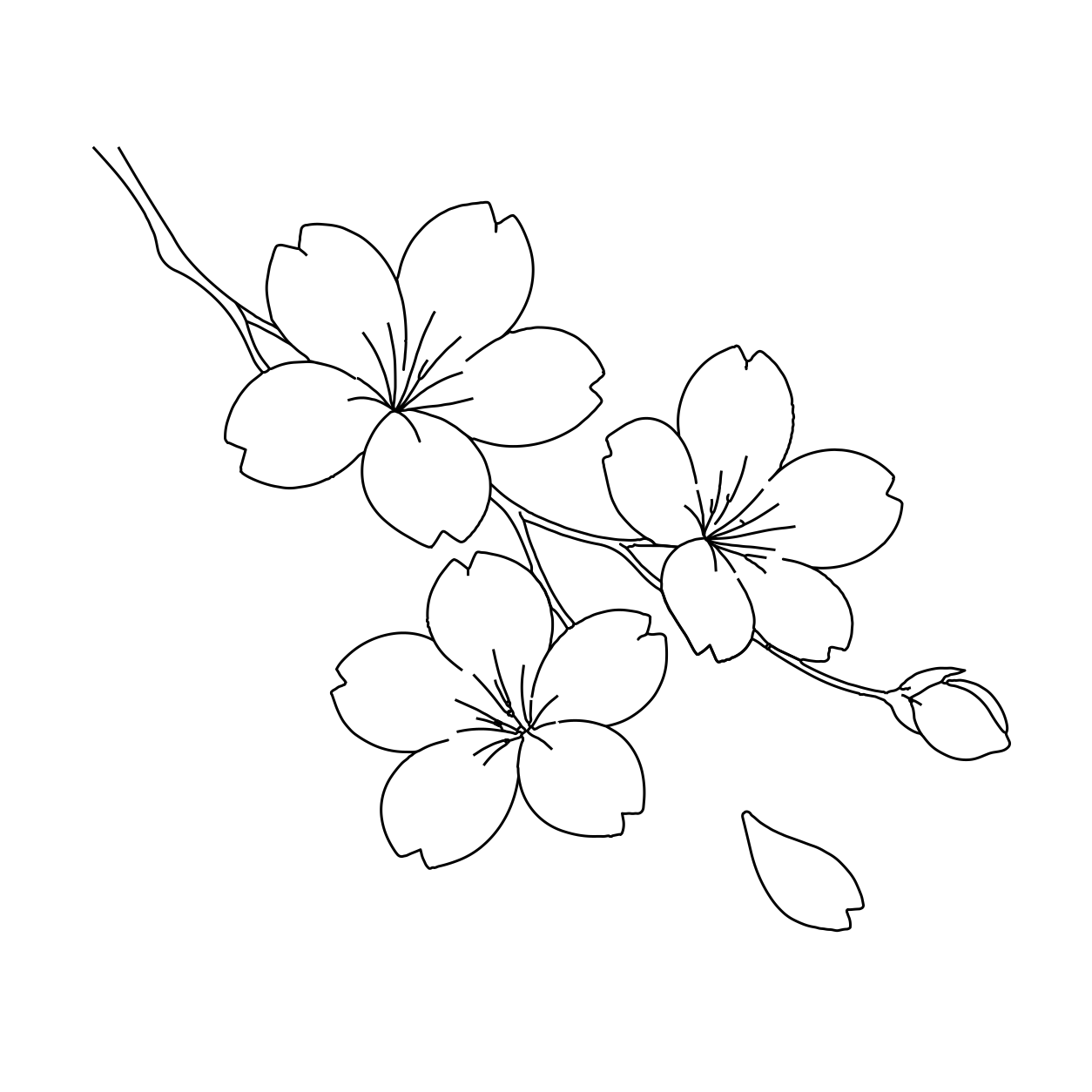
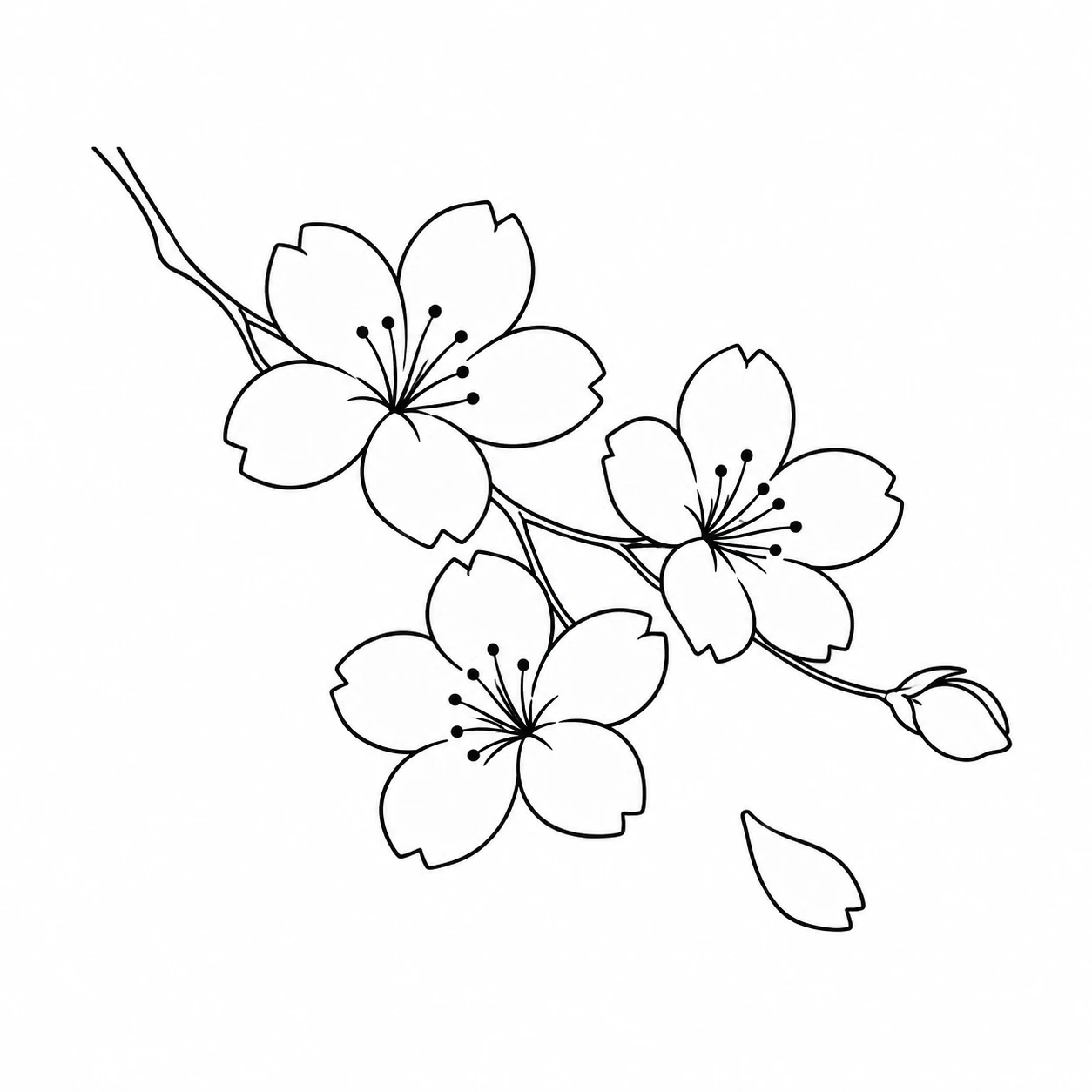
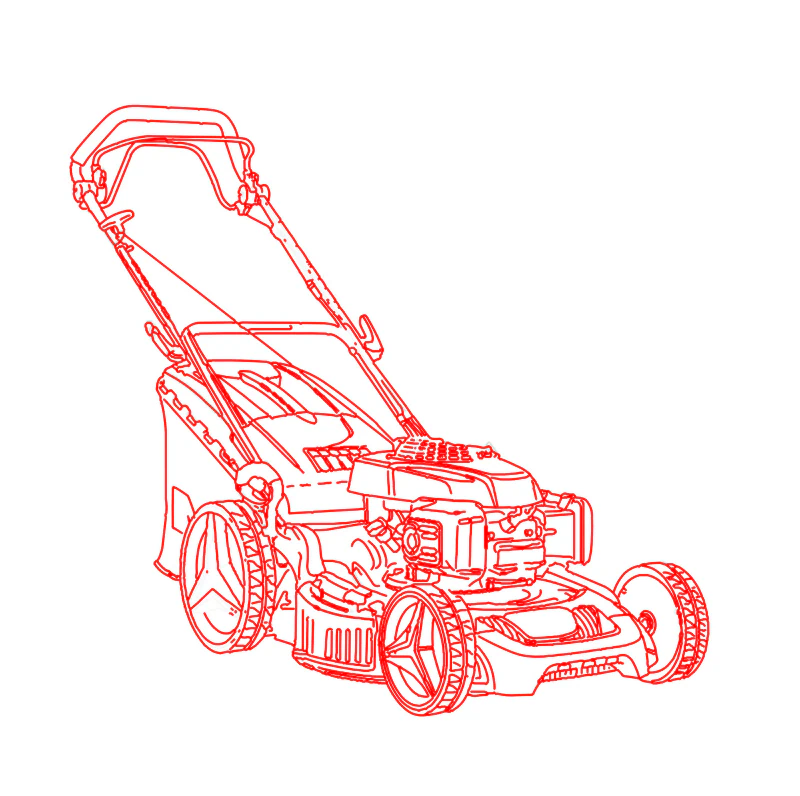
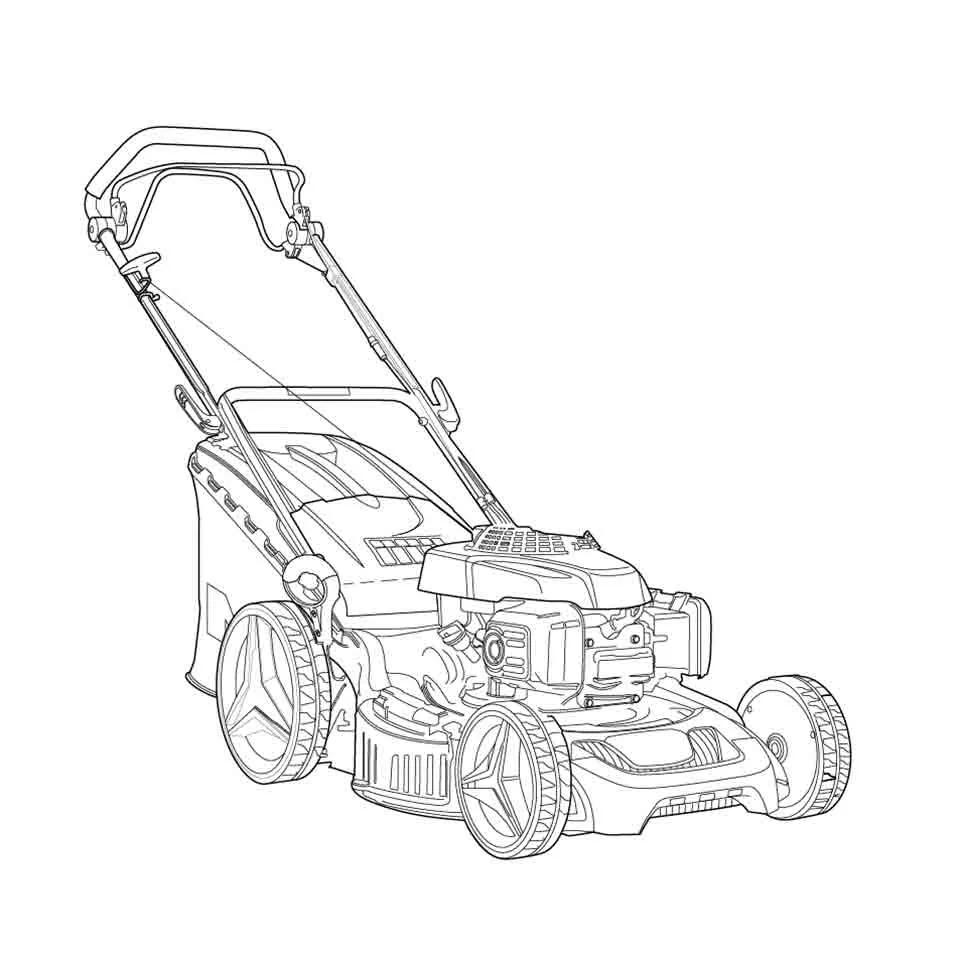
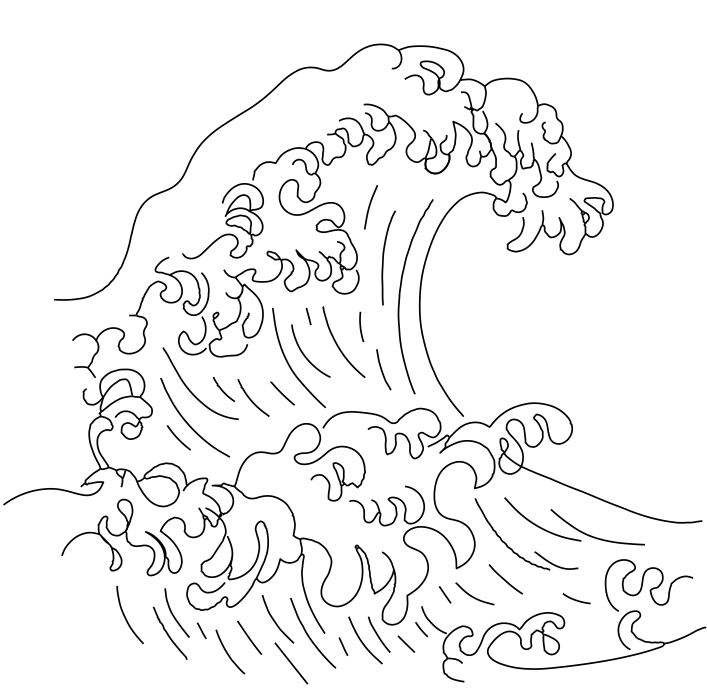
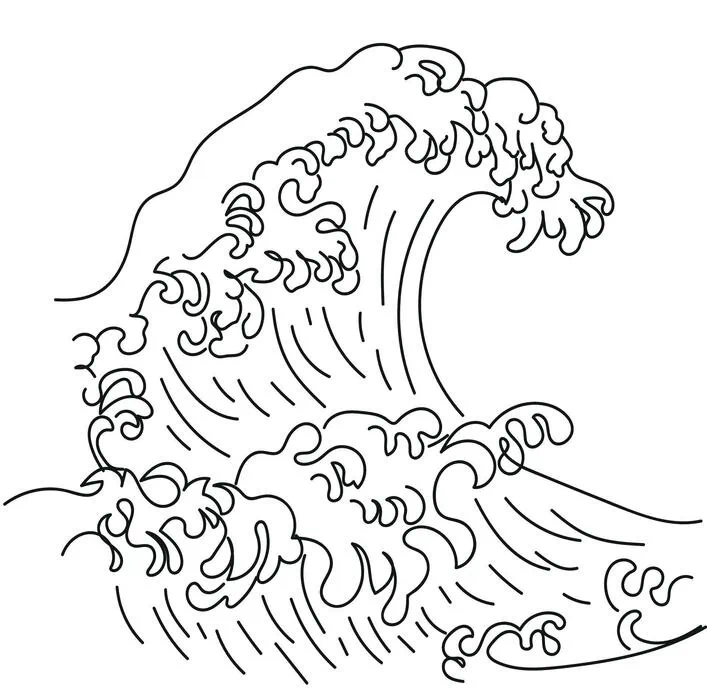
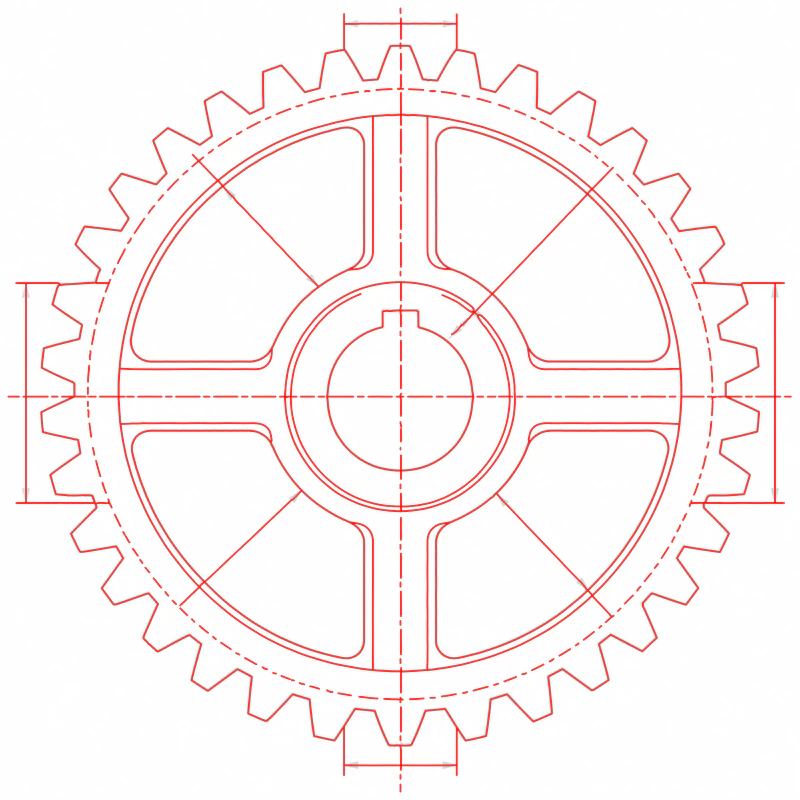
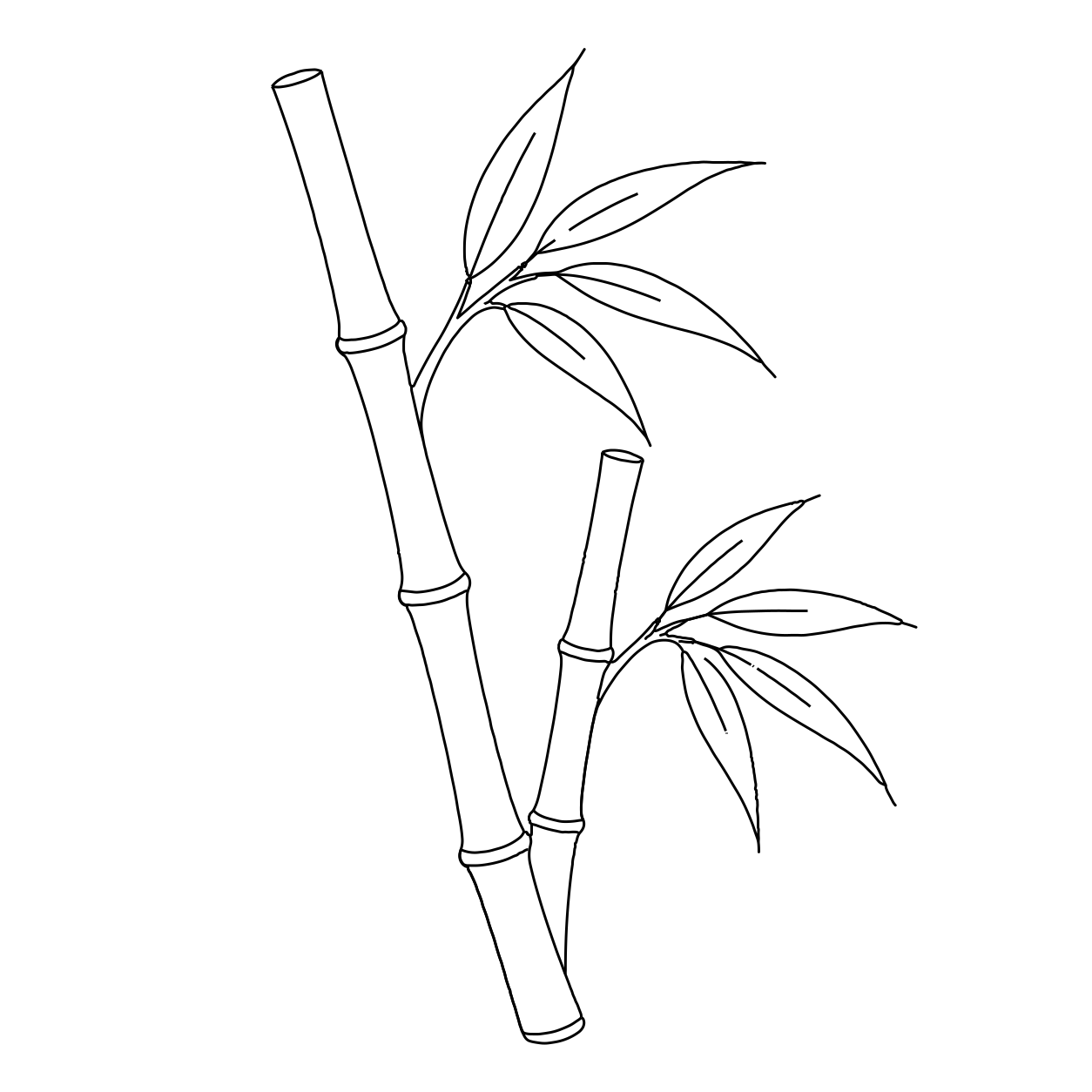
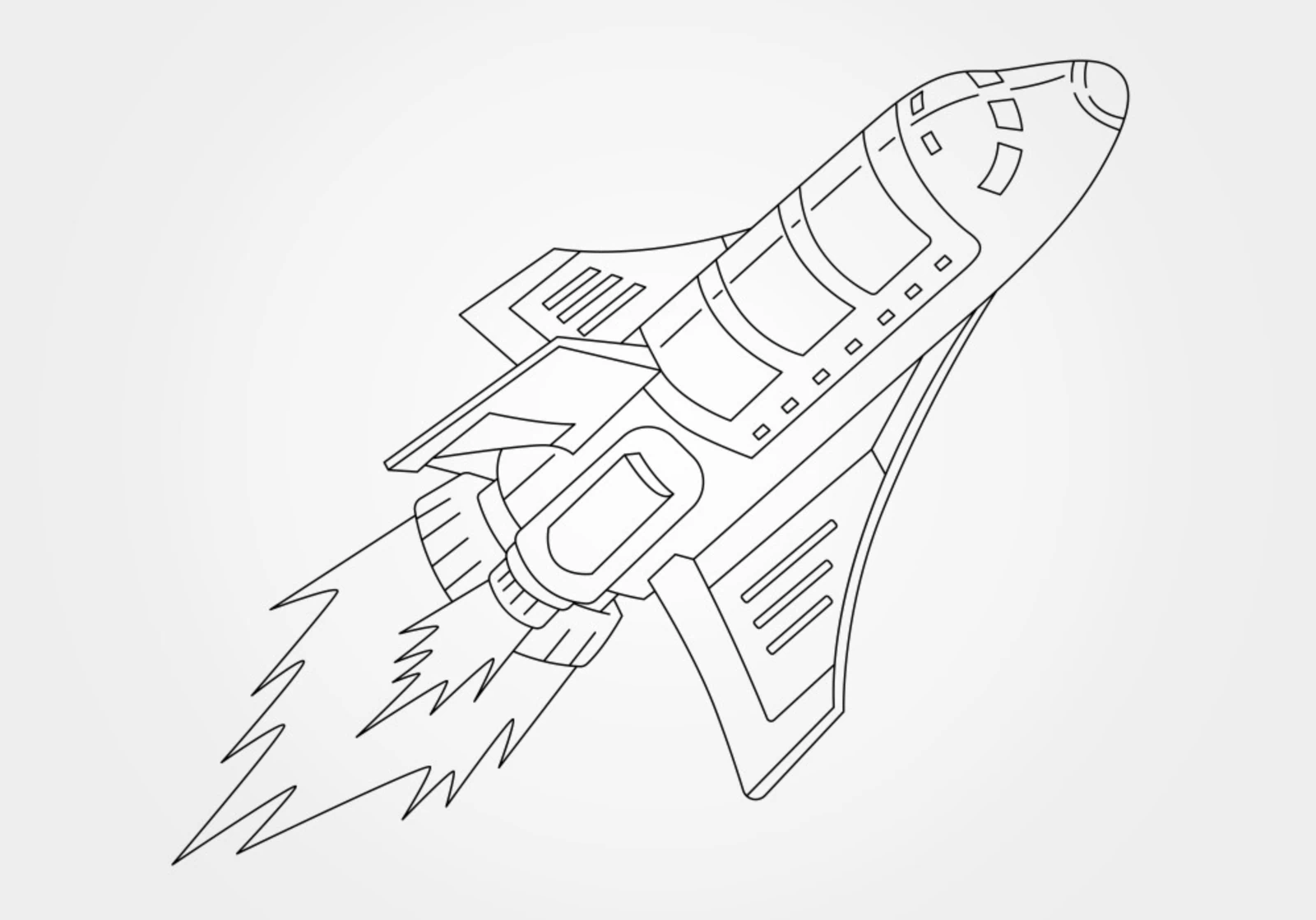
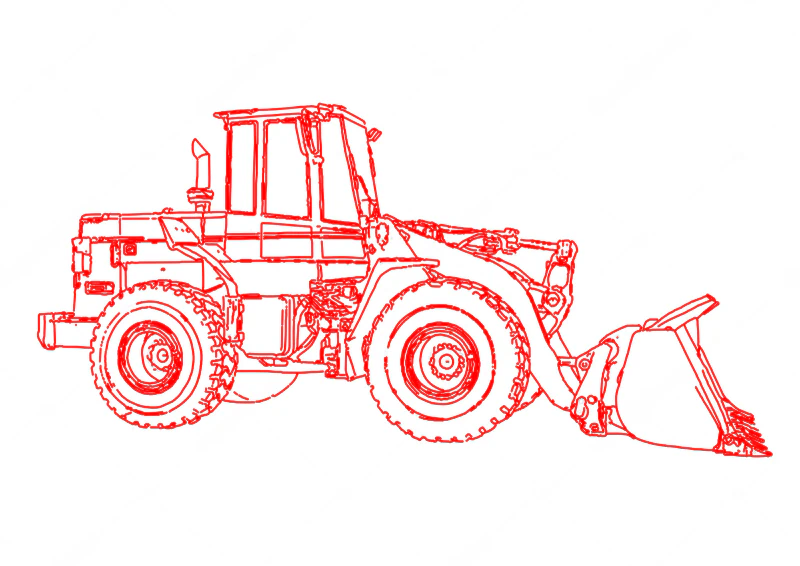
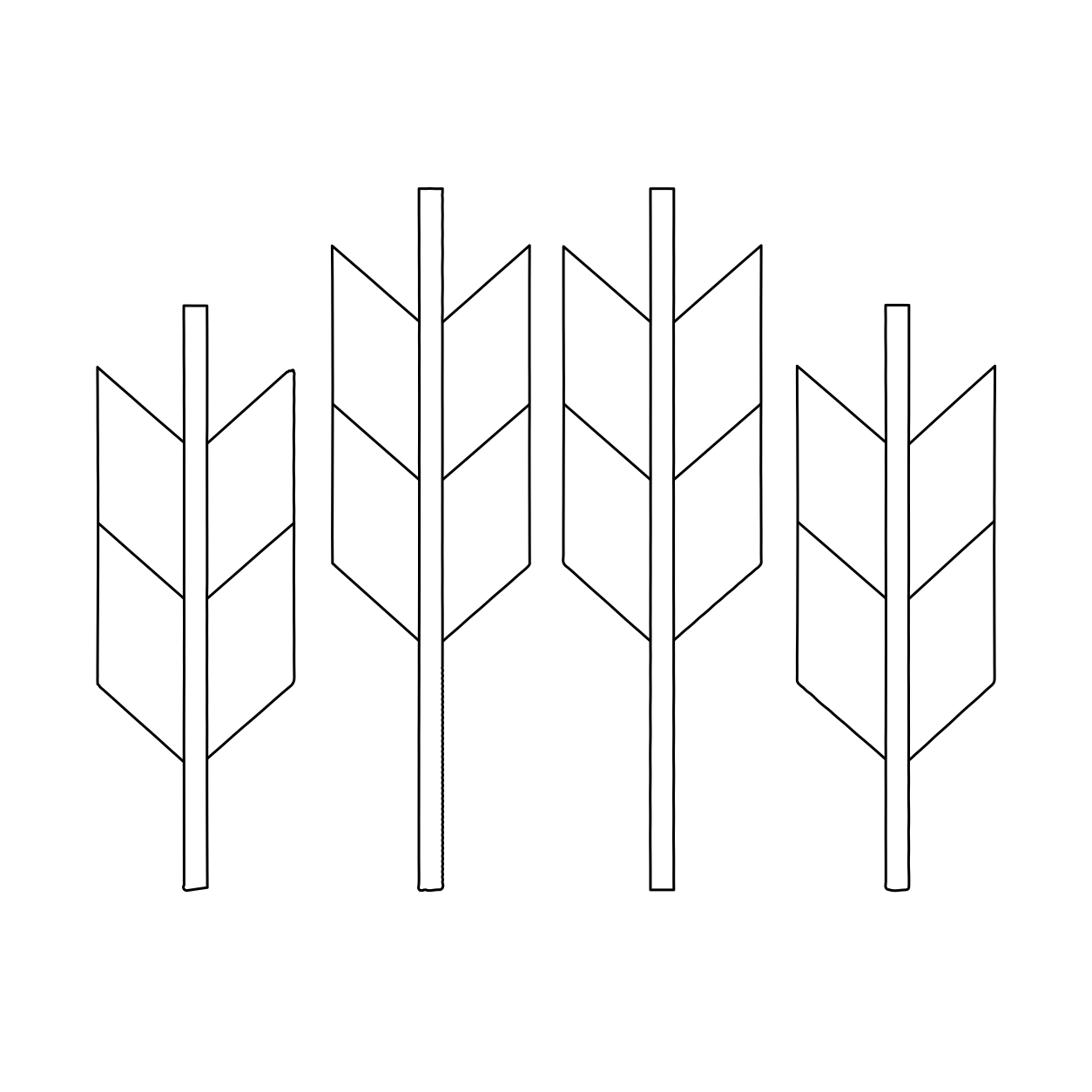
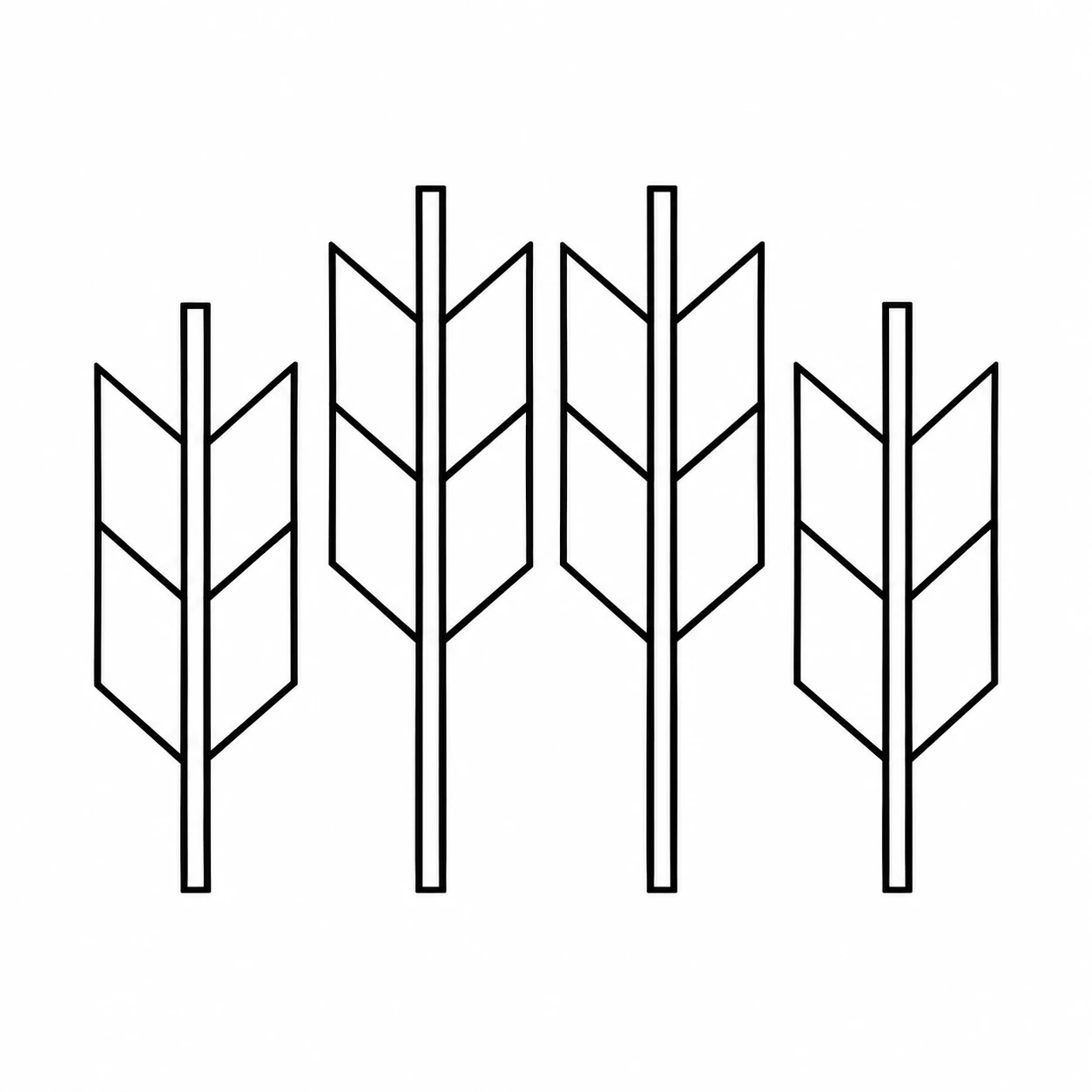
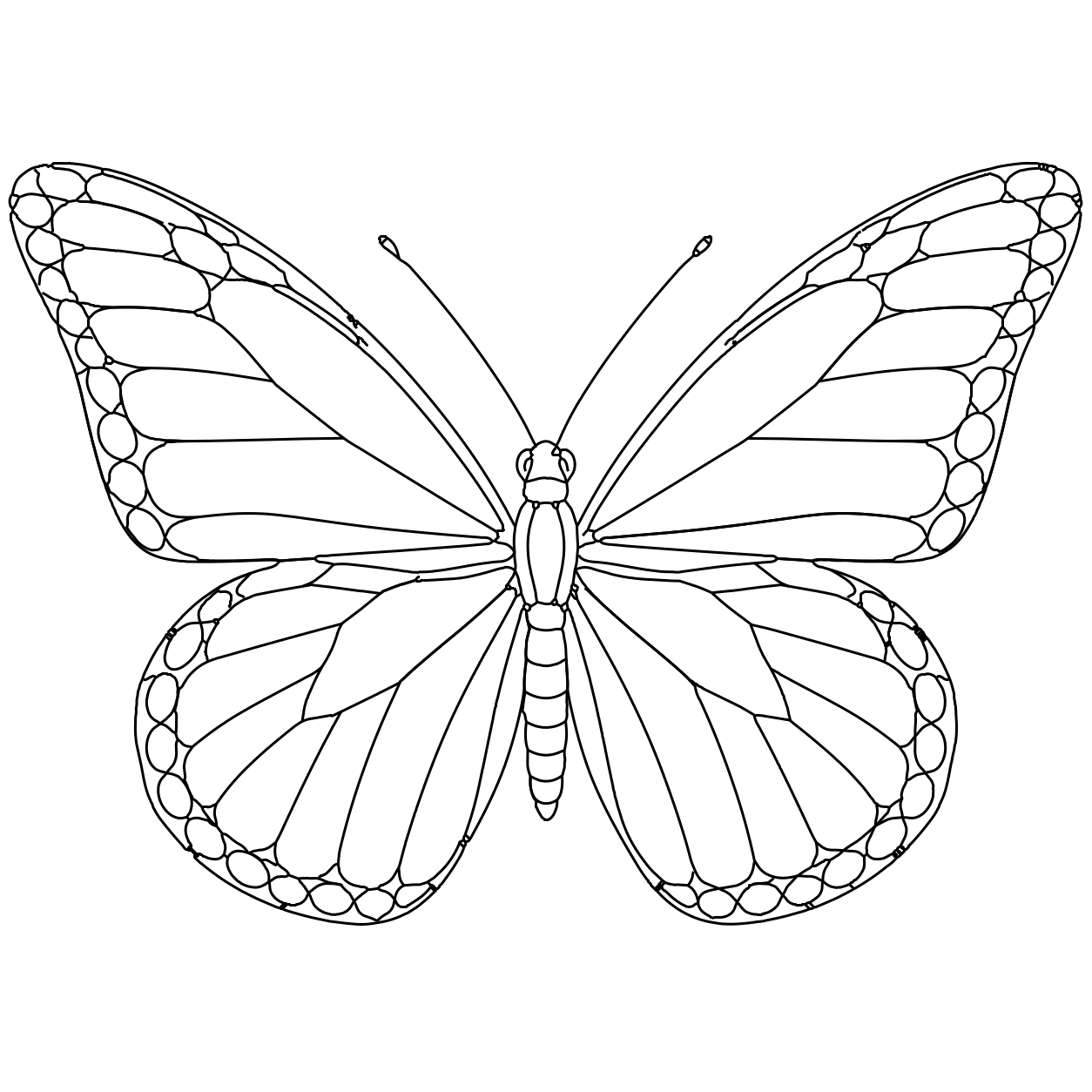
Comparez l’image au trait source au résultat afin de voir comment chaque trait visible devient un tracé d’axe plutôt que deux contours de bord.


Exemples

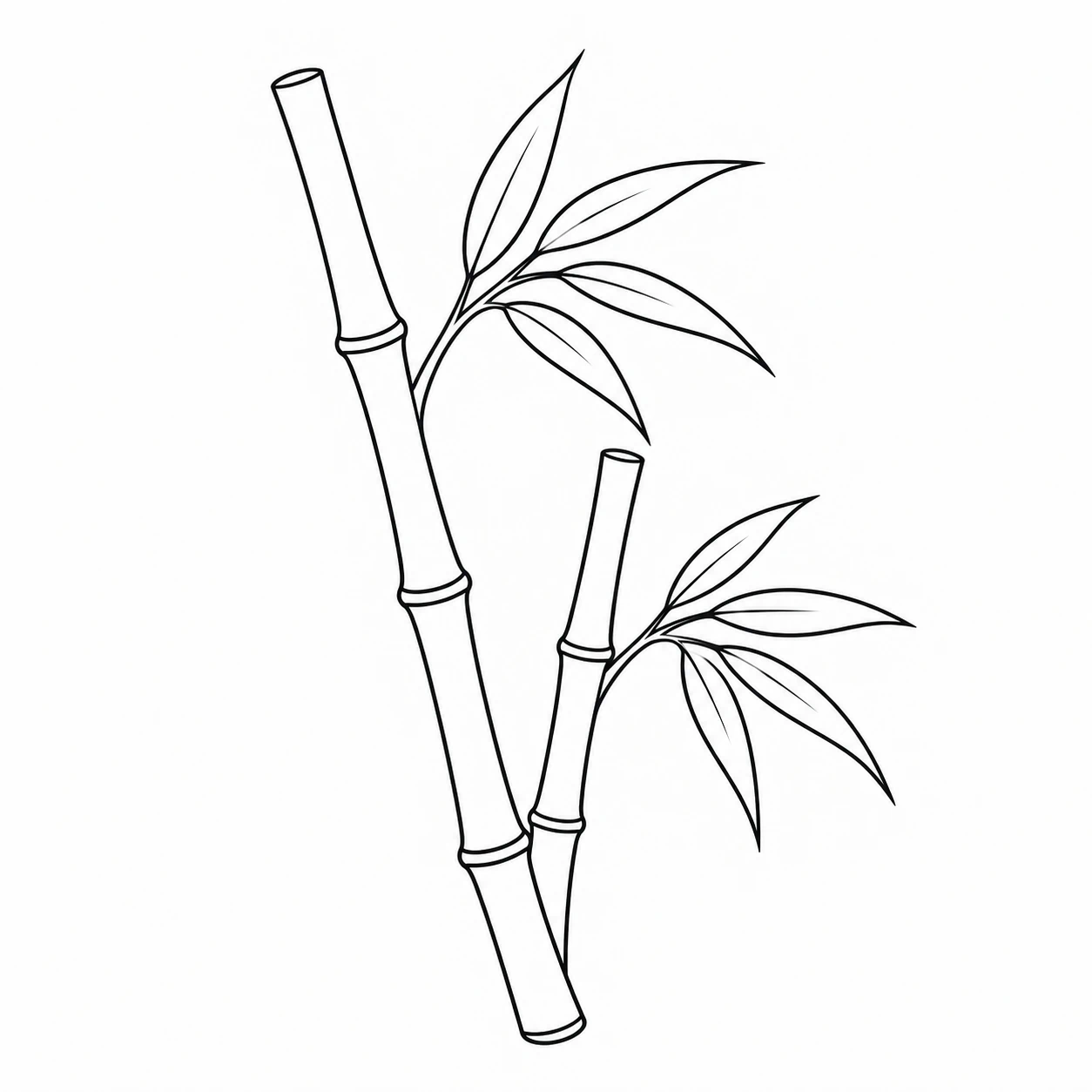
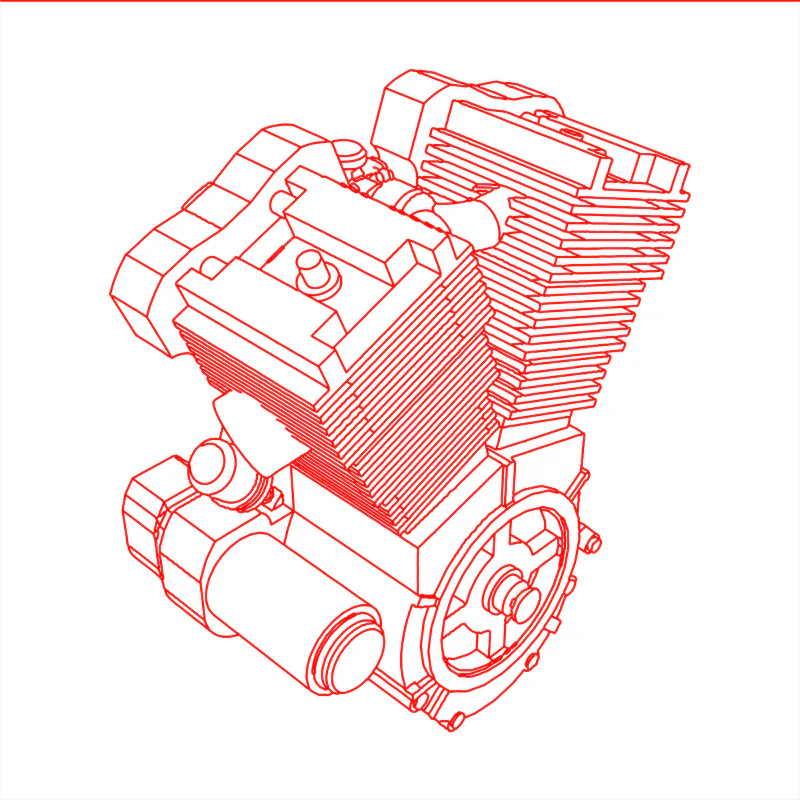
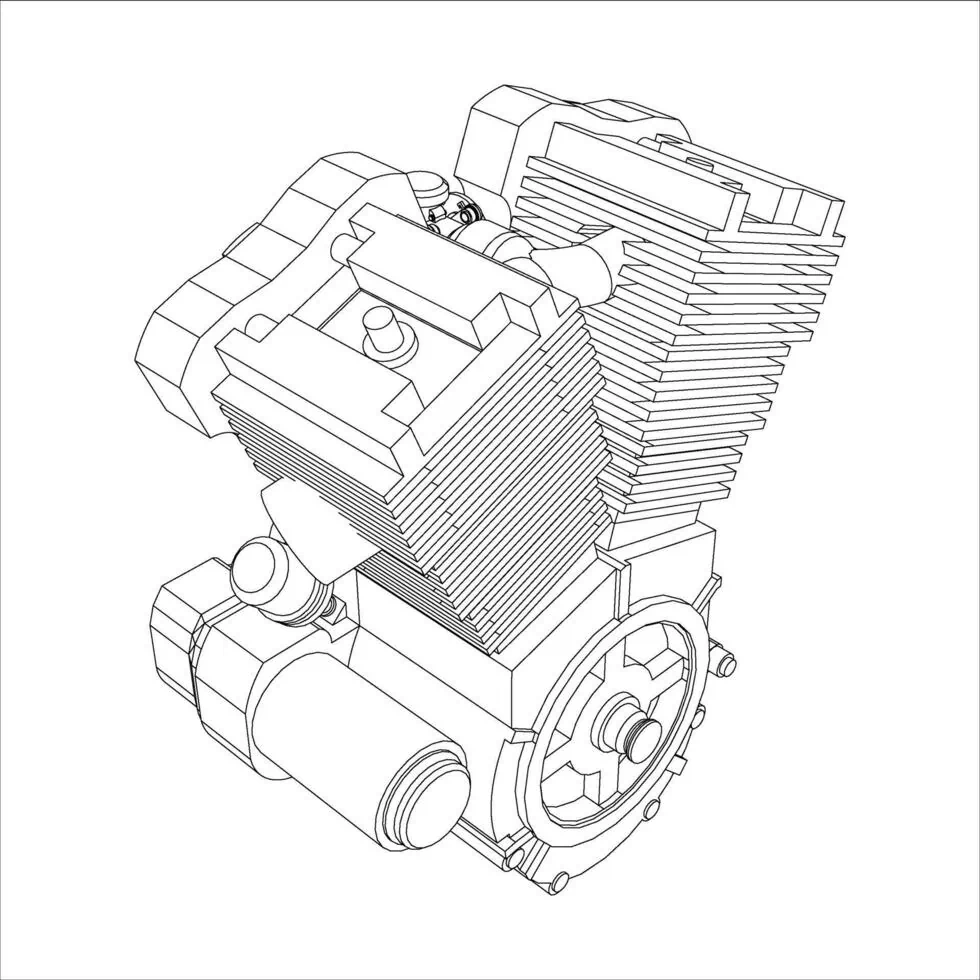
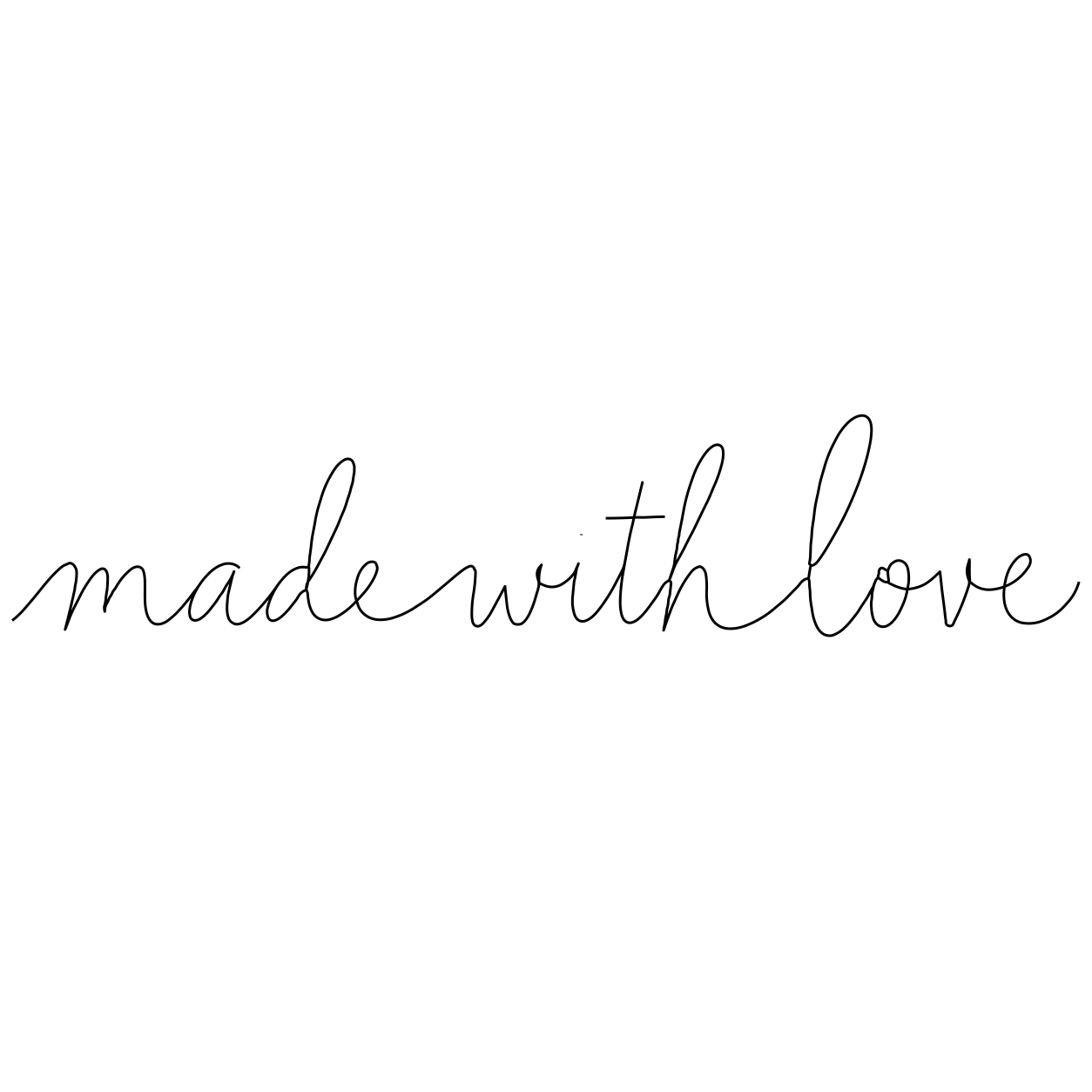
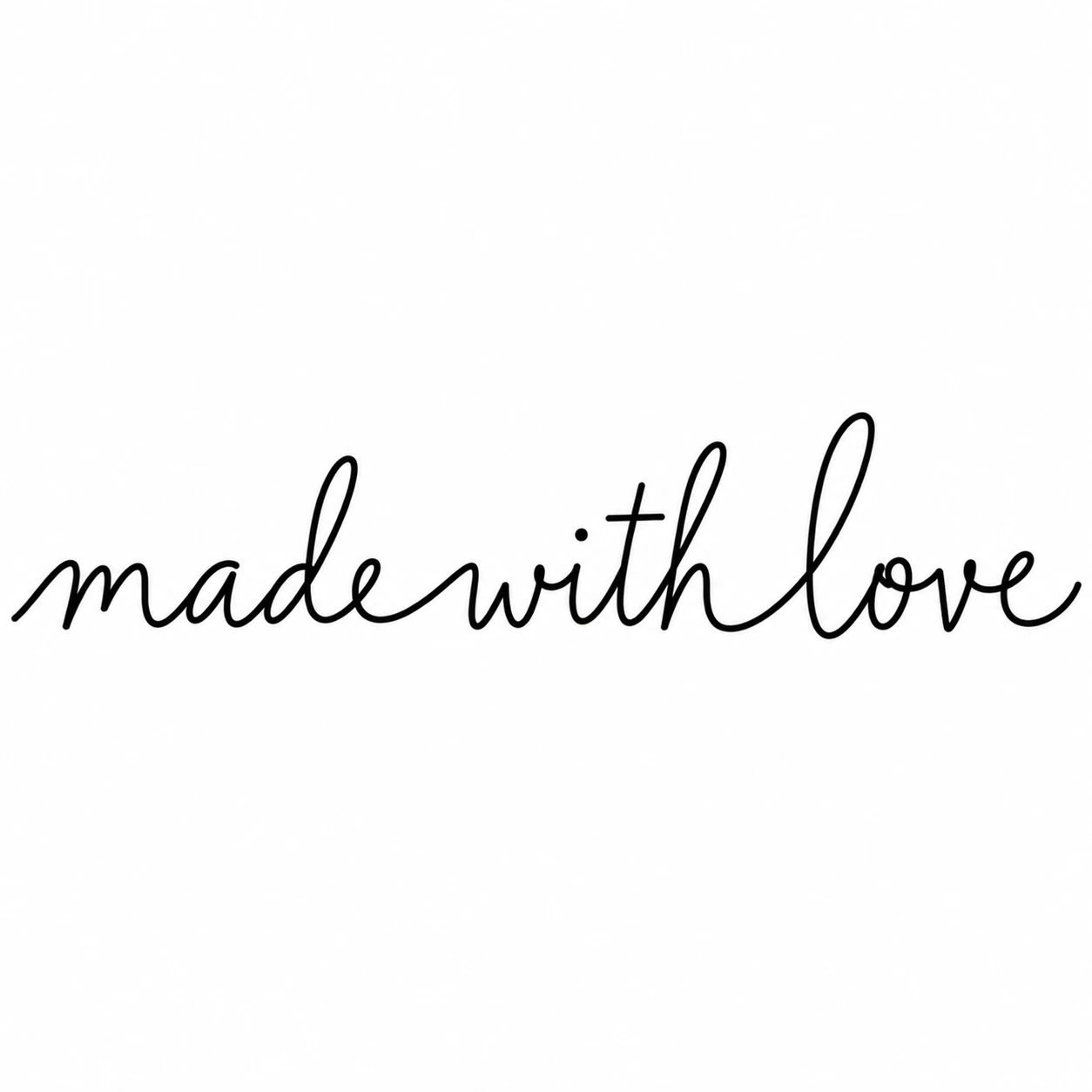
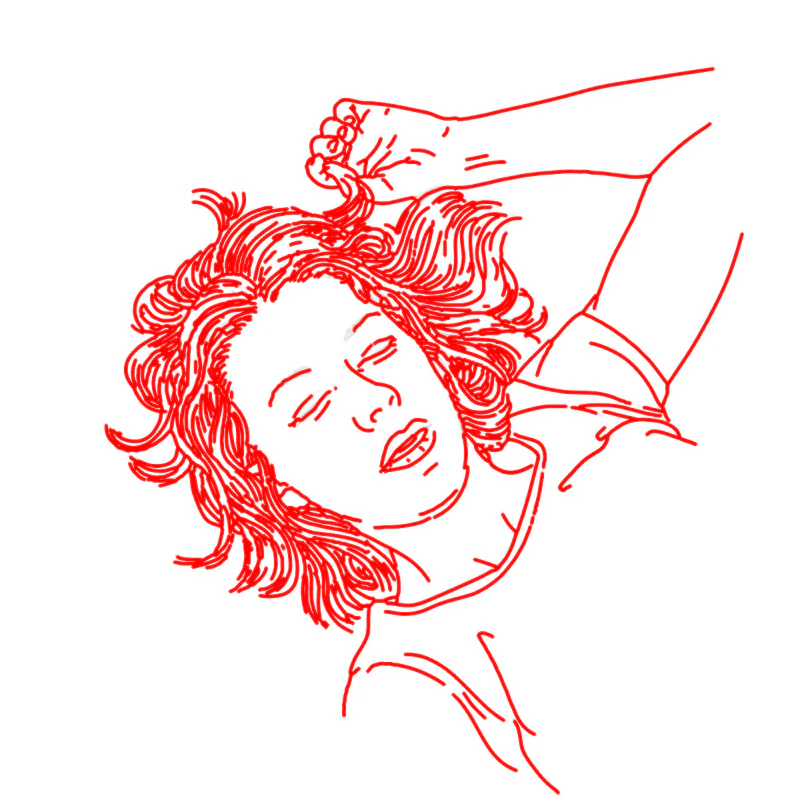
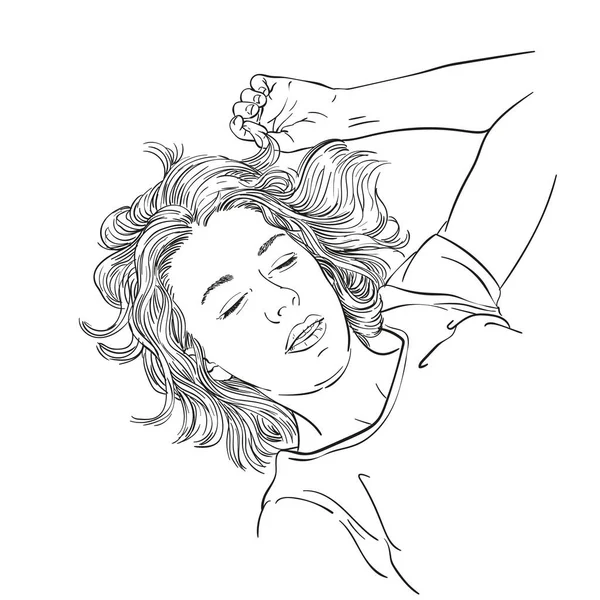
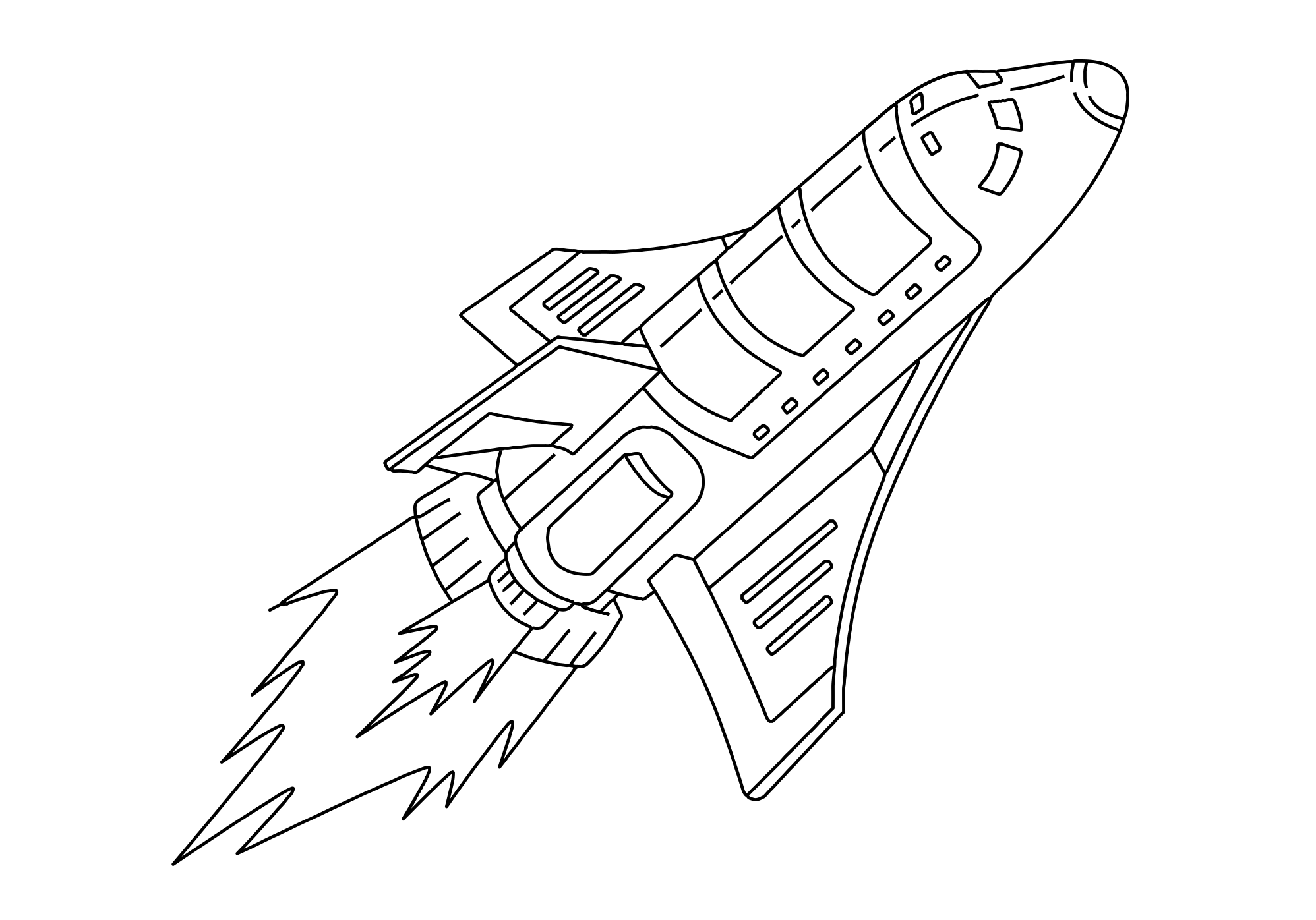
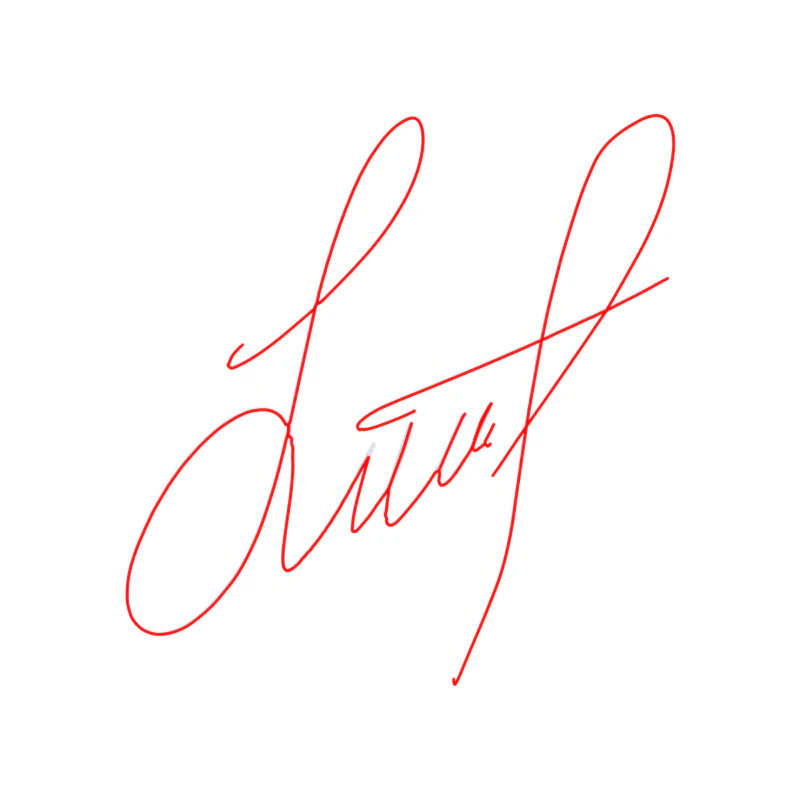
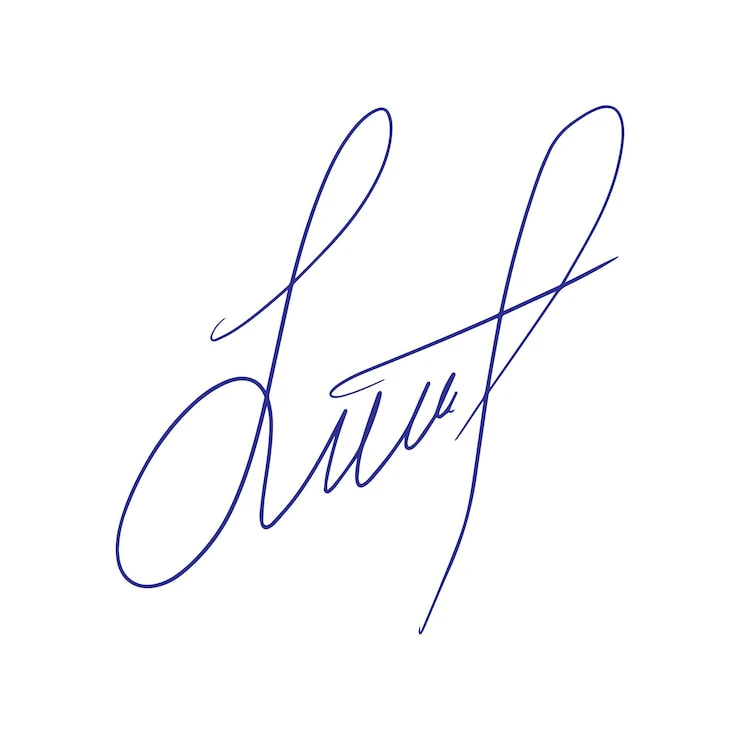
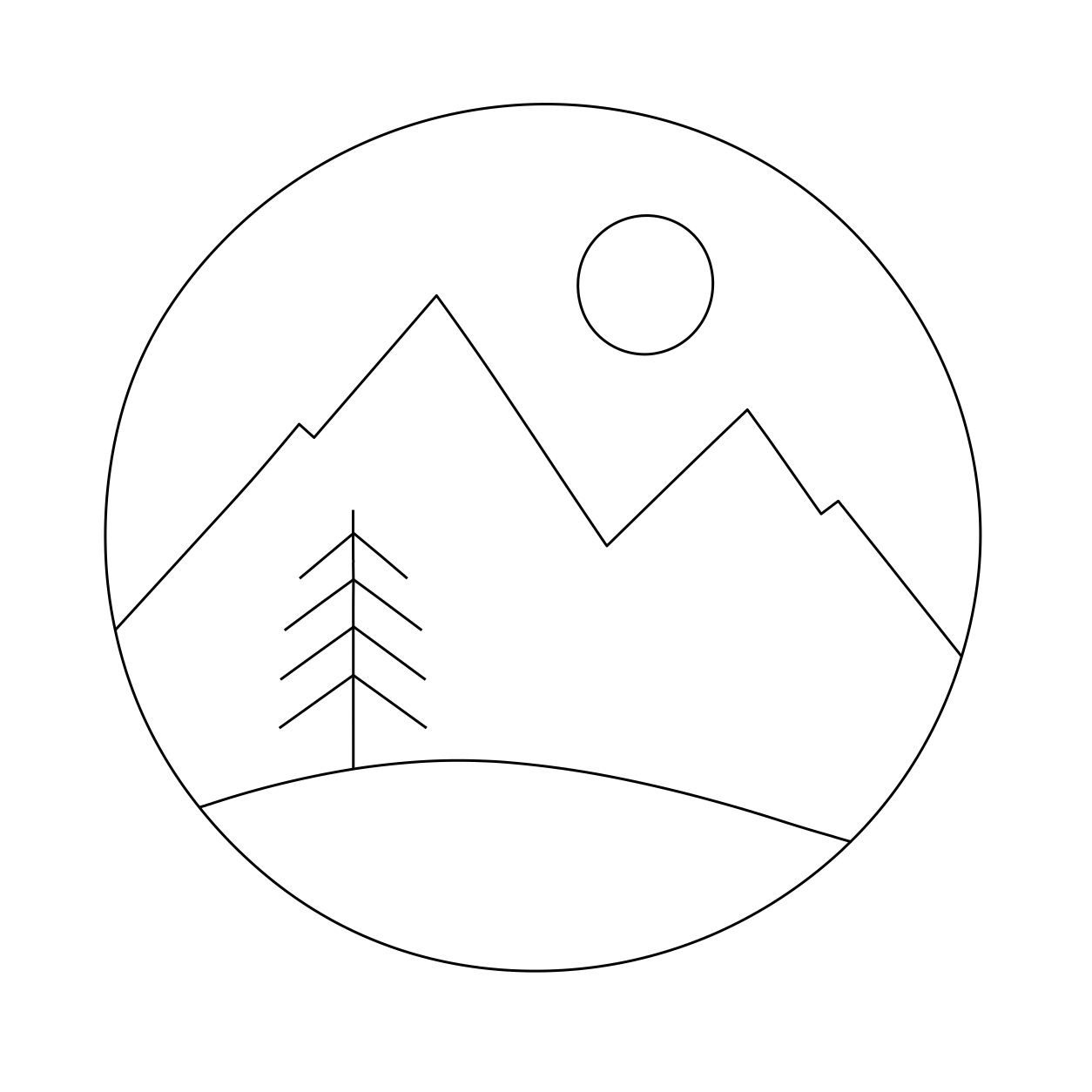

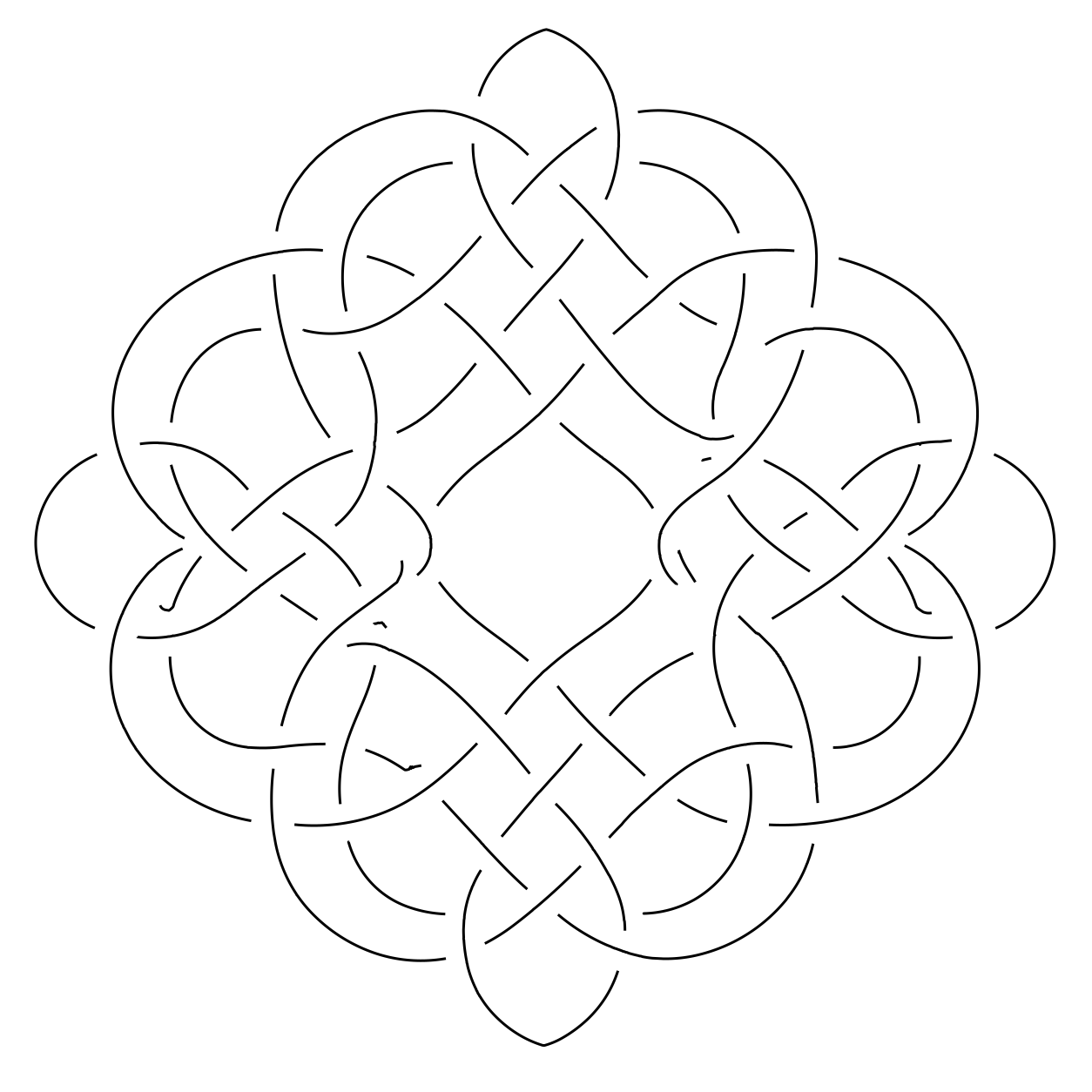
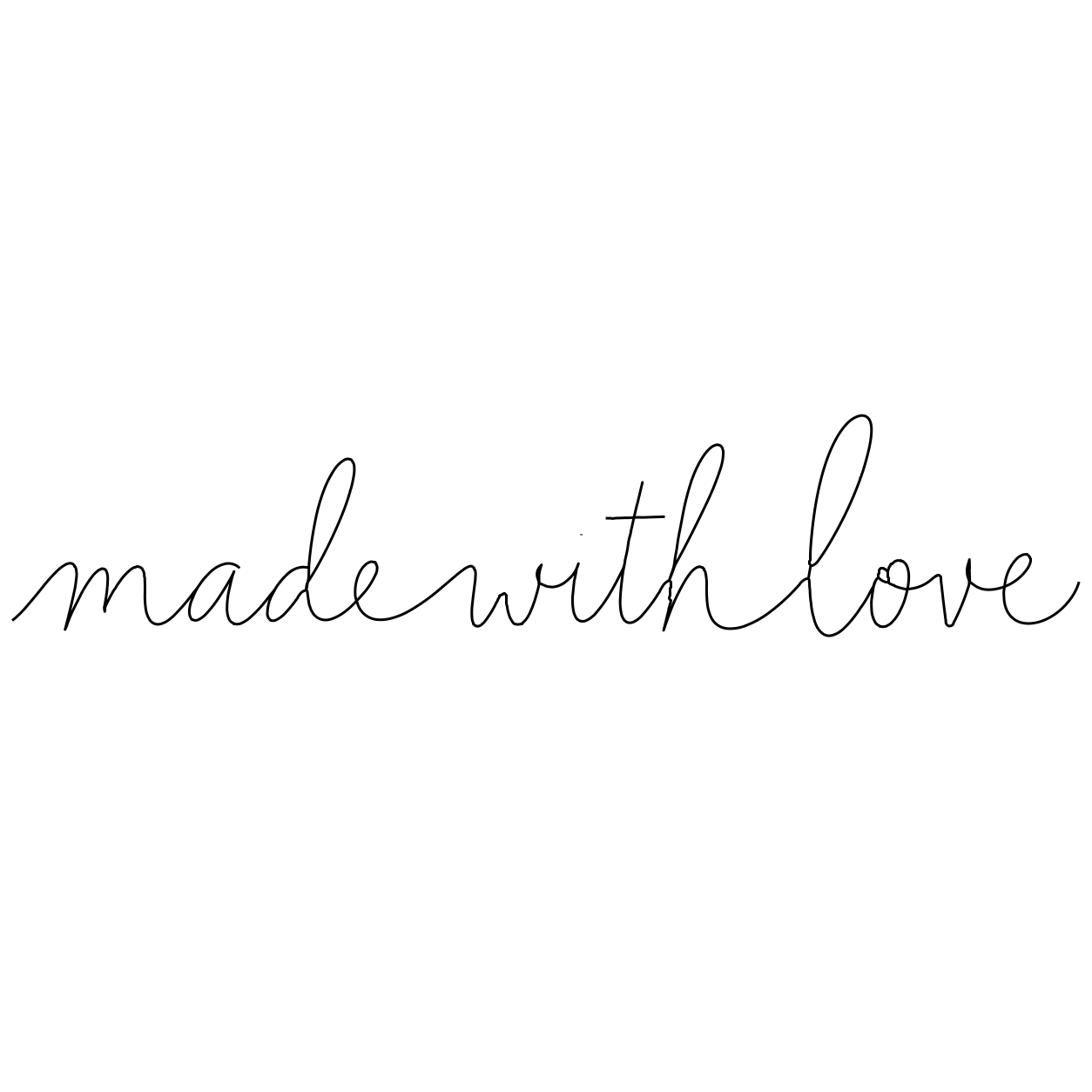

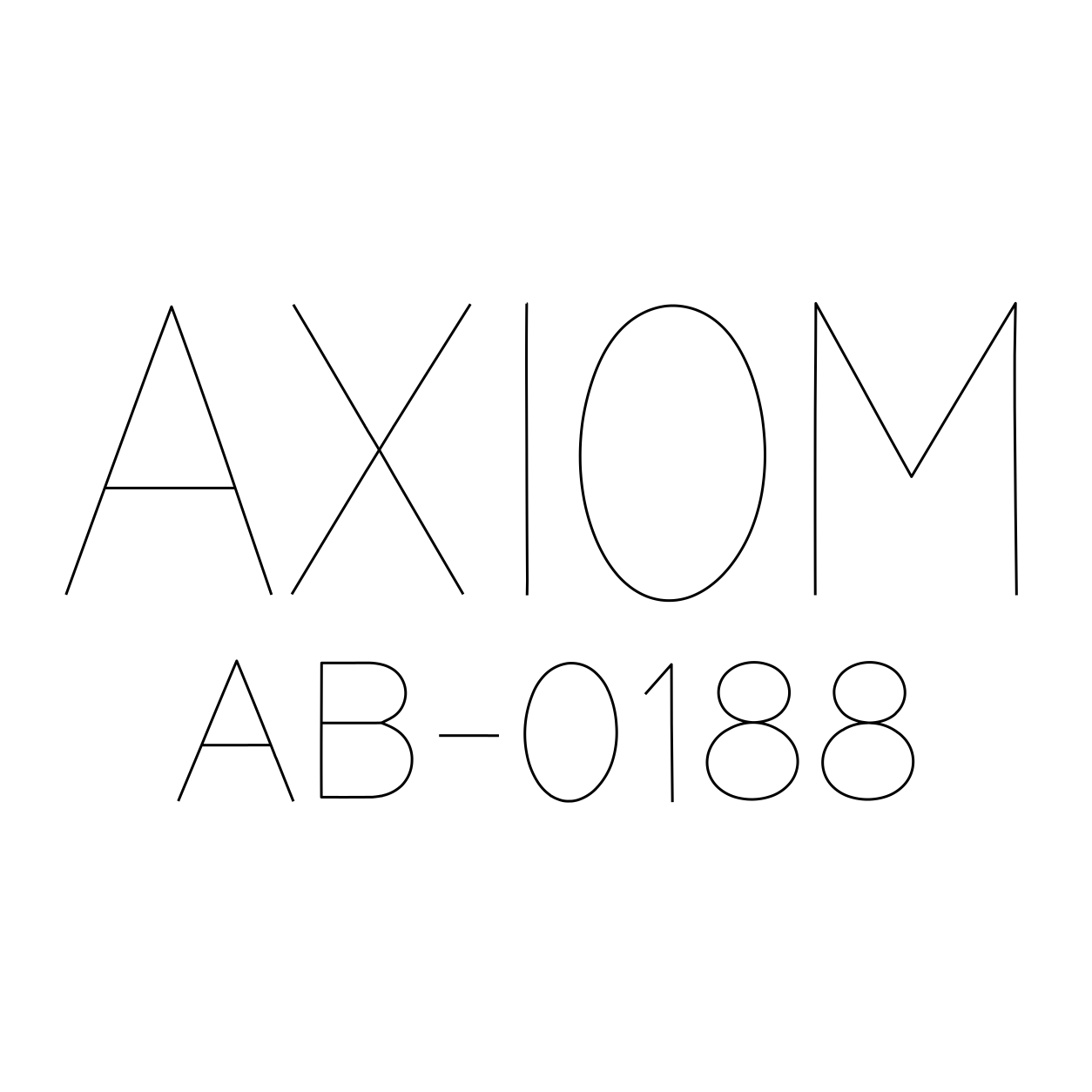
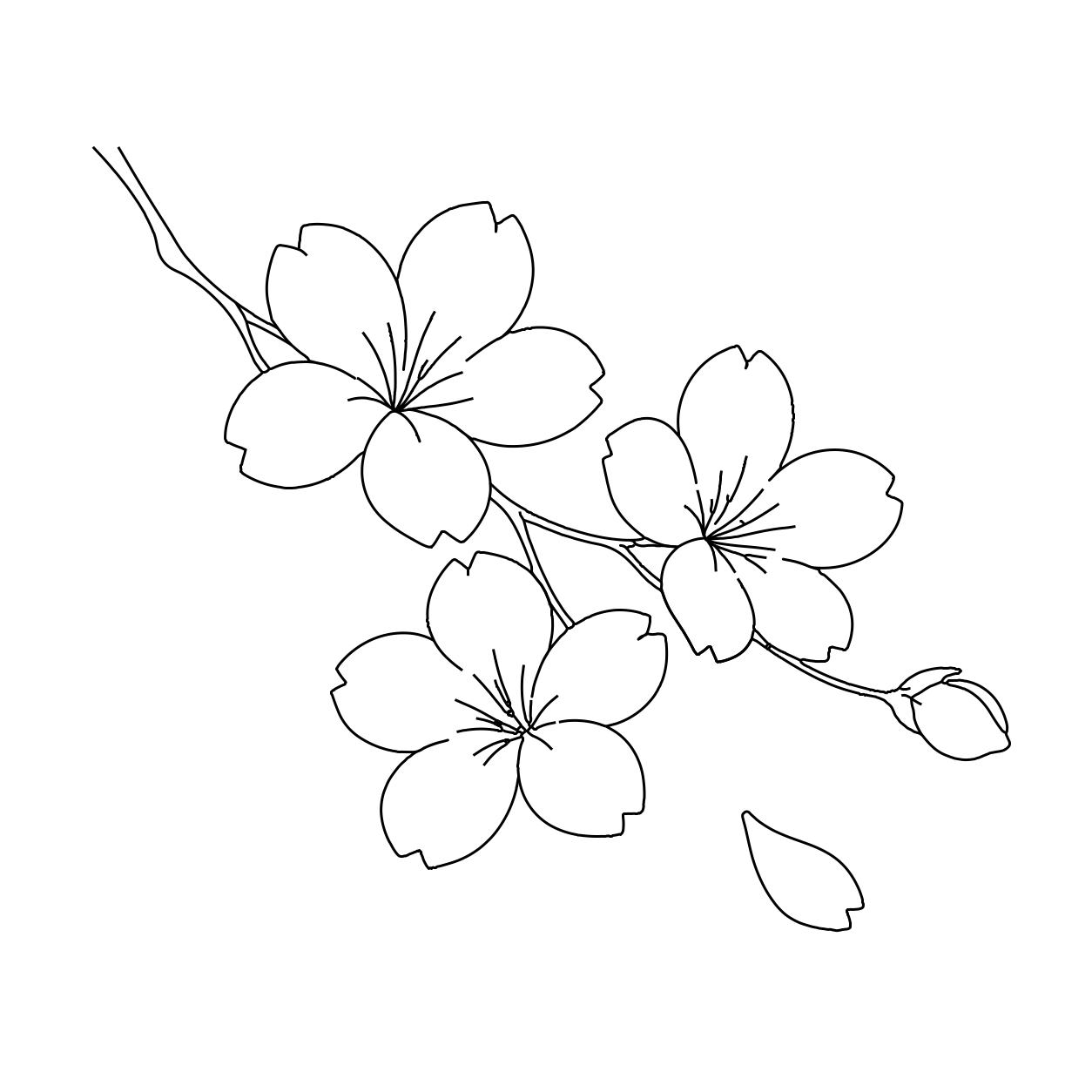
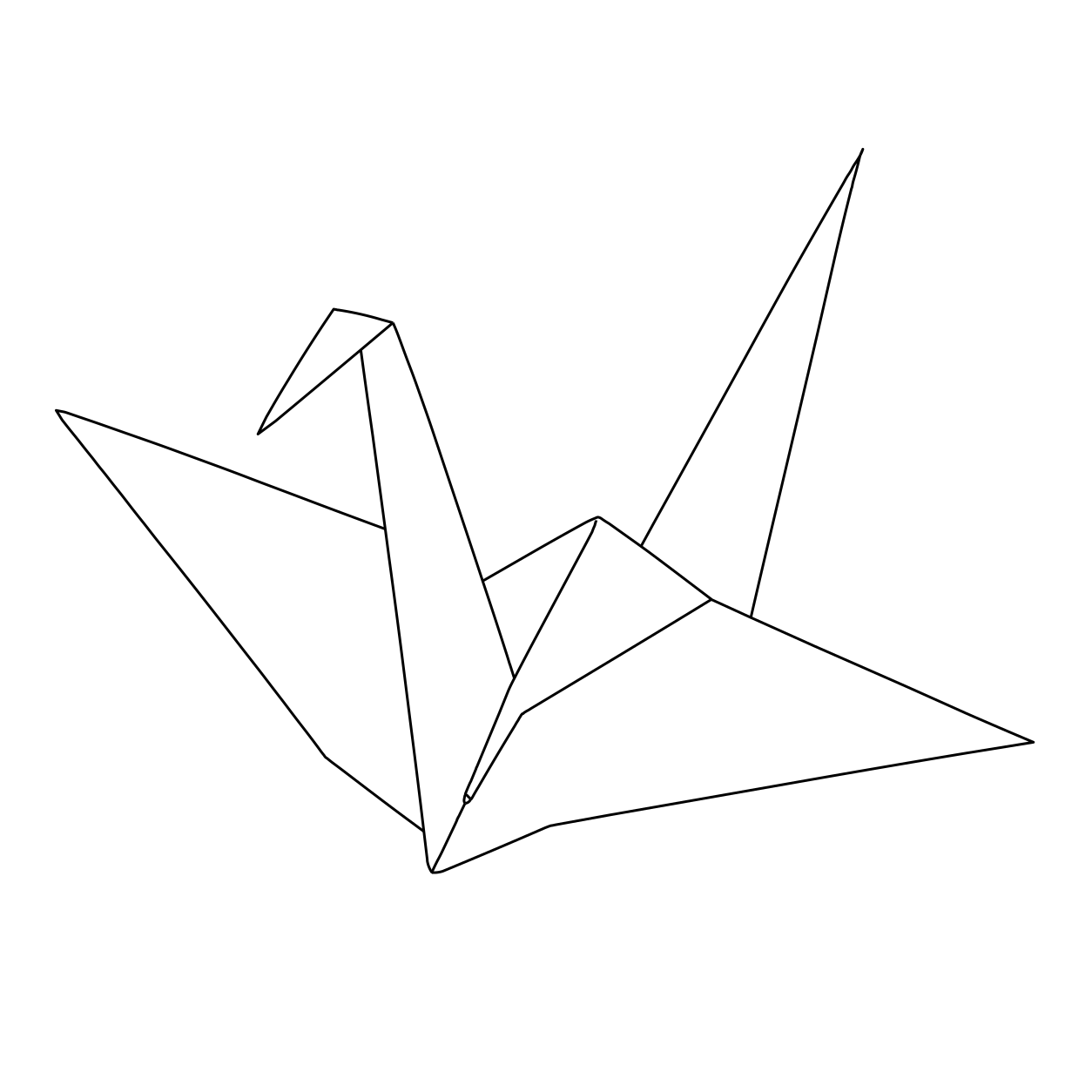
Comment ça marche
- 1
Déposez votre fichier n’importe où
Déposez un dessin au trait, une numérisation, une signature, un schéma ou un motif JPEG ou PNG n’importe où sur cette page pour l’ouvrir directement dans l’espace de travail.
- 2
Vérifiez les tracés d’axe détectés
Choisissez Vectorisation de l’axe et vérifiez comment les traits visibles deviennent une géométrie d’axe précise et modifiable.
- 3
Exportez et configurez l’opération
Téléchargez le SVG ou le DXF, vérifiez les dimensions importées, puis attribuez les paramètres de découpe, de rainage, de marquage, de traçage ou de CNC dans votre logiciel de production.

Prêt à convertir vos images au trait en tracés d’axe modifiables ?
Les meilleurs usages de Vectorisation de l’axe
Une géométrie d’axe précise pour le laser, la CNC, le dessin technique et le dessin au traceur.
Motifs de découpe et de rainage laser
Convertissez fentes, perforations, charnières souples, découpes linéaires décoratives et lignes de pliage en tracés d’axe pour les opérations laser suivant une ligne.
Lettrages, signatures et écriture manuscrite
Transformez signatures numérisées, écritures manuscrites et lettrages composés de traits en tracés modifiables pour le marquage et la gravure personnalisés.
Dessins techniques et schémas
Récupérez une géométrie d’axe modifiable à partir de plans, schémas, cartes, gabarits et illustrations techniques numérisés.
Gravure et traçage CNC
Préparez une géométrie DXF à ligne centrale pour les parcours de gravure, de marquage et de traçage sur vecteur configurés dans le logiciel de FAO.
Maquettes et plans de fabrication
Convertissez des dessins linéaires de maquettes, d’architecture et de fabrication en tracés modifiables pour la découpe, le rainage et la préparation de la production.
Traceur à stylo et graphismes monolignes
Créez des tracés d’axe redimensionnables pour les traceurs à stylo et autres appareils suivant une ligne, sans doubles contours.